
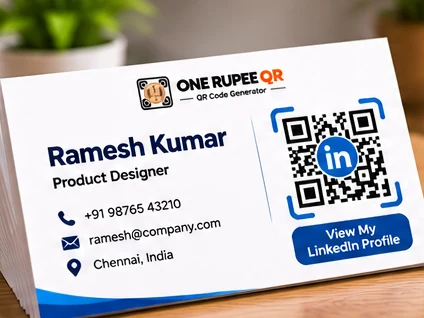
بطاقات العمل
تخطي تهجئة اسمك - قم بمسح جهات الاتصال ورؤية ملفك الشخصي الكامل على الفور.
قم بمشاركة ملفك الشخصي أو صفحة شركتك في LinkedIn بمسح ضوئي واحد، مع وضع شعارك في المنتصف.
ضعها على بطاقات العمل، والسير الذاتية، والشارات، والشرائح حتى تتواصل جهات الاتصال الجديدة بينما لا تزال تتحدث.
اختر الوجهة التي تناسب المحادثة.
تخطي تهجئة اسمك - قم بمسح جهات الاتصال ورؤية ملفك الشخصي الكامل على الفور.
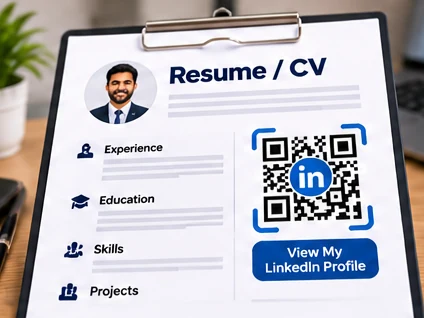
يتيح رمز صغير بجوار تفاصيل الاتصال الخاصة بك لجهات التوظيف التحقق من توصياتك وخبراتك.
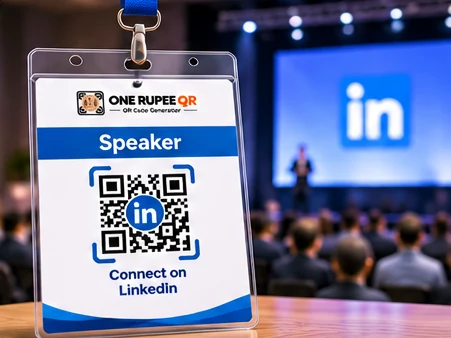
اعرض الرمز الموجود على الشريحة أو الشارة الأخيرة حتى يتمكن الجمهور من التواصل بعد الحديث.

يمكن ربط الكتيبات والمقترحات ونشرات الوظائف بصفحة شركتك أو الملف الشخصي لمسؤول التوظيف.
الشعار يجعل من الممكن التعرف على الكود الخاص بك، ولكن لا يزال يتعين مسح الرمز ضوئيًا. استخدم شعارًا بسيطًا في المنتصف، واحتفظ بالنقاط داكنة على خلفية فاتحة، وتجنب وضع الرمز فوق الصور أو الأنماط المزدحمة.
اسم LinkedIn علامة تجارية. استخدم الشعار والألوان الخاصة بك بدلاً من نسخ العلامة التجارية لـ LinkedIn، وقم بوصف الرمز بوضوح - على سبيل المثال "الاتصال على LinkedIn" بجواره.
يفتح رمز الشركة ملفًا شخصيًا
تؤدي كتابة @name دائمًا إلى إنشاء رابط Linkedin.com/in/. الصق الرابط linkin.com/company/ الكامل بدلاً من ذلك.
يطلب من الزوار تسجيل الدخول
LinkedIn قد يطلب من الأشخاص الذين لم يقوموا بتسجيل الدخول تسجيل الدخول قبل عرض الملف الشخصي الكامل. عادةً ما يستمر ظهور اسمك وعنوانك الرئيسي.
لم يتم العثور على الملف الشخصي
إذا قمت بتغيير عنوان URL لملفك الشخصي المخصص، فستتوقف الروابط القديمة عن العمل. قم بتحديث الرابط — أو وجهة الرمز الديناميكي.
انسخ رابط ملفك الشخصي، وافتح علامة التبويب "اجتماعي" في المولد أعلاه، واختر LinkedIn والصقه - أو اكتب @yourname. قم بإضافة شعارك، واختبر المعاينة بهاتفك، ثم قم بحفظ وتنزيل PNG.
نعم. انسخ رابط صفحة شركتك، الذي يبدو مثل Linkedin.com/company/yourcompany، ثم الصق الرابط بالكامل. تؤدي كتابة @name دائمًا إلى إنشاء رابط ملف شخصي، لذا استخدم الرابط الكامل لصفحات الشركة.
استخدم عنوان ملفك الشخصي العام، والذي يشبه LinkedIn.com/in/yourname. عنوان URL المخصص للملف الشخصي العام في إعدادات LinkedIn الخاص بك يجعله أقصر وأسهل في التعرف عليه.
نعم. قم بتنزيل PNG وضعه بالقرب من تفاصيل الاتصال الخاصة بك. احتفظ بها على الأقل حوالي 2 × 2 سم بهامش واضح، واختبر النسخة المطبوعة قبل إرسالها أو تسليمها.
إذا تم تثبيت التطبيق LinkedIn، فسيتم عادةً فتح الرابط في التطبيق؛ وإلا فإنه يفتح LinkedIn في المتصفح. LinkedIn قد يطلب من الزائرين الذين لم يقوموا بتسجيل الدخول تسجيل الدخول لرؤية الملف الشخصي الكامل.
نعم. قم بتحميل شعارك واختر الألوان ونمط النقاط ونمط الزاوية والإطار. اجعل الرمز أغمق من خلفيته حتى يتم مسحه بشكل موثوق.
امسح الرمز ضوئيًا باستخدام هاتف iPhone وهاتف Android، وقم بتسجيل الدخول وتسجيل الخروج من LinkedIn. اختبر البطاقات أو الشارات المطبوعة بحجمها الحقيقي، ثم قم بمسح شريحة معروضة ضوئيًا من الجزء الخلفي من الغرفة.
نعم، إذا قمت بإنشاء رمز ديناميكي مع تشغيل تتبع المسح — قم بتغيير الوجهة في لوحة المعلومات الخاصة بك وسيتبعها الرمز المطبوع. يحتفظ الرمز الثابت بالرابط الأصلي.
إنشاء LinkedIn رمز الاستجابة السريعة بشعارك للبطاقات والسير الذاتية والأحداث. رمز الاستجابة السريعة الأول الخاص بك مجاني.