
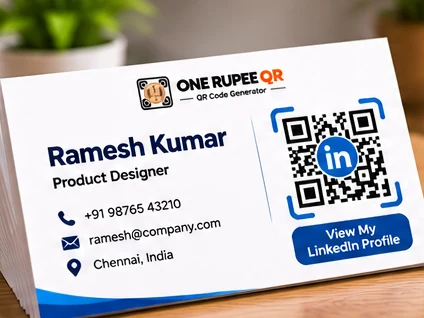
Vizitky
Žádné hláskování jména – kontakty naskenují kód a hned vidí celý váš profil.
Sdílejte svůj profil nebo firemní stránku na LinkedInu jedním skenem, s vaším logem uprostřed.
Dejte ho na vizitky, životopisy, jmenovky a slidy, aby se s vámi noví kontakty spojili, ještě když spolu mluvíte.
Vyberte cíl, který odpovídá situaci.
Žádné hláskování jména – kontakty naskenují kód a hned vidí celý váš profil.
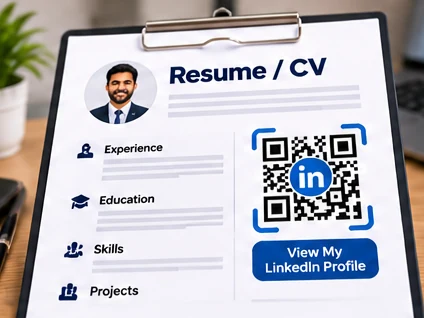
Malý kód vedle kontaktních údajů umožní náborářům prohlédnout si doporučení a zkušenosti.
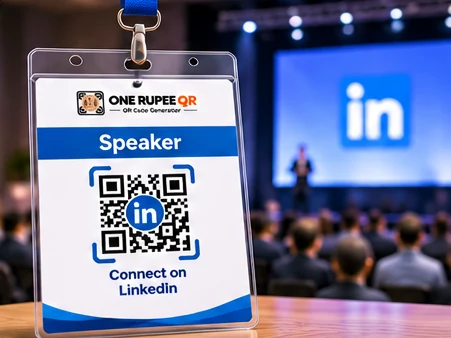
Ukažte kód na posledním slidu nebo jmenovce, aby se s vámi publikum po přednášce spojilo.
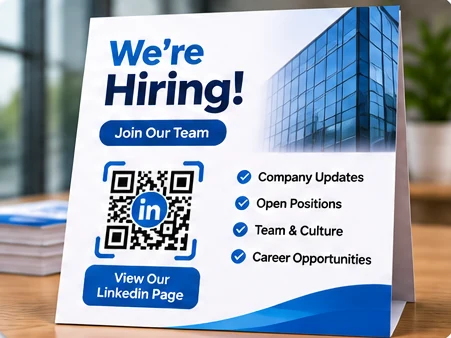
Brožury, nabídky a letáky s pracovními pozicemi můžou odkazovat na firemní stránku nebo profil náboráře.
Logo dělá kód rozpoznatelným, ale kód se pořád musí dát naskenovat. Použijte jednoduché logo uprostřed, tečky nechte tmavé na světlém pozadí a nedávejte kód přes rušné fotky nebo vzory.
Název LinkedIn je ochranná známka. Použijte vlastní logo a barvy místo kopírování značky LinkedIn a kód popište jednoduše – například „Spojte se se mnou na LinkedInu“.
Firemní kód otevře osobní profil
Napsáním @jmeno vždy vznikne odkaz linkedin.com/in/. Místo toho vložte celý odkaz linkedin.com/company/.
Návštěvníci jsou vyzváni k přihlášení
LinkedIn může nepřihlášené lidi požádat o přihlášení, než jim ukáže celý profil. Jméno a titulek se obvykle zobrazí i tak.
Profil nebyl nalezen
Pokud jste změnili vlastní URL profilu, staré odkazy přestanou fungovat. Aktualizujte odkaz – nebo cíl dynamického kódu.
Zkopírujte odkaz na profil, v generátoru výše otevřete kartu Sociální sítě, zvolte LinkedIn a odkaz vložte – nebo napište @vasejmeno. Přidejte logo, vyzkoušejte náhled telefonem a pak uložte a stáhněte PNG.
Ano. Zkopírujte odkaz na firemní stránku, který vypadá jako linkedin.com/company/vasefirma, a vložte celý odkaz. Napsáním @jmeno vždy vznikne odkaz na osobní profil, proto u firemních stránek používejte celý odkaz.
Použijte veřejnou adresu profilu, která vypadá jako linkedin.com/in/vasejmeno. Vlastní veřejná URL profilu, kterou nastavíte na LinkedInu, ji zkrátí a zpřehlední.
Ano. Stáhněte PNG a umístěte ho u kontaktních údajů. Držte ho alespoň kolem 2 × 2 cm s volným okrajem a před odesláním nebo rozdáním vyzkoušejte vytištěnou verzi.
Pokud je aplikace LinkedIn nainstalovaná, odkaz se obvykle otevře v ní; jinak se LinkedIn otevře v prohlížeči. LinkedIn může nepřihlášené návštěvníky vyzvat k přihlášení, aby viděli celý profil.
Ano. Nahrajte logo a zvolte barvy, styl teček, tvar rohů a rámeček. Kód udržujte tmavší než pozadí, aby se spolehlivě načetl.
Naskenujte kód iPhonem a Androidem, přihlášení i odhlášení z LinkedInu. Vyzkoušejte vytištěné vizitky nebo jmenovky ve skutečné velikosti a promítnutý slide naskenujte ze zadní části sálu.
Ano, pokud jste vytvořili dynamický kód se zapnutým sledováním – změňte cíl v přehledu a vytištěný kód ho bude následovat. Statický kód si ponechá původní odkaz.
Vytvořte QR kód na LinkedIn s vaším logem pro vizitky, životopisy a akce. První QR kód je zdarma.