
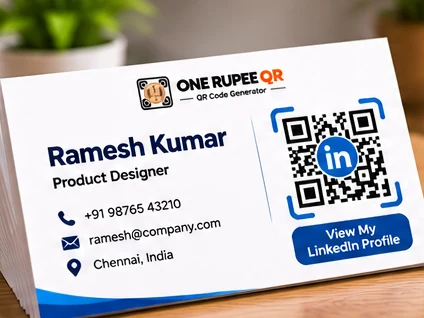
Visitkort
Spring over at stave dit navn – kontaktpersoner scanner og se hele din profil med det samme.
Del din LinkedIn profil eller virksomhedsside med én scanning, med dit logo i midten.
Sæt det på visitkort, CV'er, badges og slides, så nye kontakter forbindes, mens du stadig taler.
Vælg den destination, der passer til samtalen.
Spring over at stave dit navn – kontaktpersoner scanner og se hele din profil med det samme.
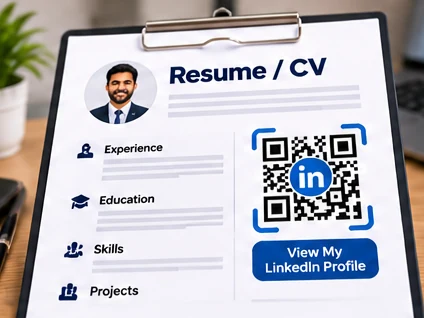
En lille kode ved siden af dine kontaktoplysninger lader rekrutterere tjekke dine anbefalinger og erfaringer.
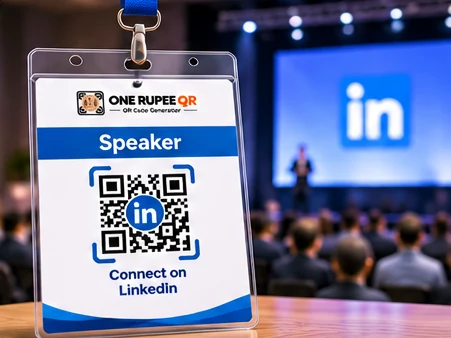
Vis koden på dit sidste slide eller badge, så publikum kan få forbindelse efter foredraget.
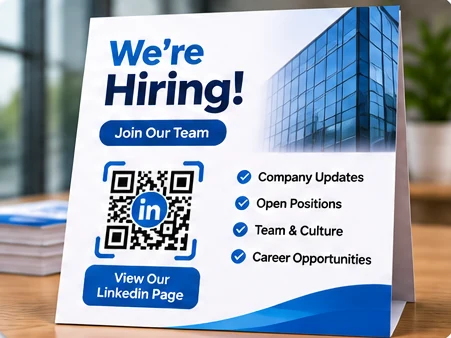
Brochurer, forslag og jobflyers kan linke til din virksomhedsside eller en rekrutteringsprofil.
Et logo gør din kode genkendelig, men koden skal stadig scannes. Brug et simpelt logo i midten, hold prikkerne mørke på en lys baggrund, og undgå at placere koden over travle billeder eller mønstre.
LinkedIns navn er et varemærke. Brug dit eget logo og farver i stedet for at kopiere LinkedIn's branding, og beskriv koden tydeligt - for eksempel "Forbind på LinkedIn" ved siden af den.
En virksomhedskode åbner en personlig profil
Indtastning af @navn opretter altid et linkedin.com/in/ link. Indsæt hele linkedin.com/company/-linket i stedet.
Besøgende bliver bedt om at logge ind
LinkedIn kan bede personer, der ikke er logget ind, om at logge ind, før de viser hele profilen. Dit navn og din overskrift vises normalt stadig.
Profilen blev ikke fundet
Hvis du ændrede din tilpassede profil-URL, holder gamle links op med at virke. Opdater linket - eller destinationen for en dynamisk kode.
Kopiér dit profillink, åbn fanen Social i generatoren ovenfor, vælg LinkedIn og indsæt det - eller skriv @ditnavn. Tilføj dit logo, test forhåndsvisningen med din telefon, gem og download derefter PNG.
Ja. Kopiér linket til din virksomhedsside, der ligner linkedin.com/company/yourcompany, og indsæt hele linket. Indtastning af @navn opretter altid et personligt profillink, så brug hele linket til virksomhedssider.
Brug din offentlige profiladresse, som ligner linkedin.com/in/ditnavn. En tilpasset offentlig profil-URL i dine LinkedIn-indstillinger gør den kortere og nemmere at genkende.
Ja. Download PNG og placer den i nærheden af dine kontaktoplysninger. Hold den mindst omkring 2 × 2 cm med en klar margen, og test den trykte version, før du sender eller udleverer den.
Hvis LinkedIn appen er installeret, åbnes linket normalt i appen; ellers åbner den LinkedIn i browseren. LinkedIn kan bede besøgende, der ikke er logget ind, om at logge ind for at se hele profilen.
Ja. Upload dit logo og vælg dine farver, prikmønster, hjørnestil og ramme. Hold koden mørkere end dens baggrund, så den scanner pålideligt.
Scan koden med en iPhone og en Android telefon, logget ind og logget ud af LinkedIn. Test printede kort eller badges i deres rigtige størrelse, og scan et projiceret dias fra bagsiden af rummet.
Ja, hvis du har oprettet en dynamisk kode med scanningssporing aktiveret - skift destinationen i dit dashboard, og den udskrevne kode følger den. En statisk kode beholder det originale link.
Opret en LinkedIn QR-kode med dit logo til kort, CV’er og begivenheder. Din første QR-kode er gratis.