
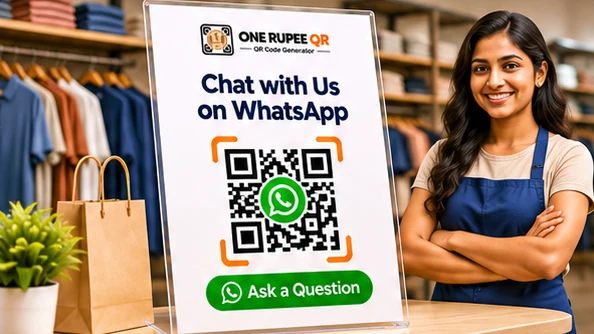
Butikker og hjemmevirksomheder
Kunder spørger om lager, størrelser eller priser uden at ringe - "Er dette tilgængeligt i blåt?"
Lad kunderne starte en WhatsApp chat med dig i én scanning.
De behøver ikke at gemme dit nummer eller indtaste det – chatten åbner klar til at gå, og du kan endda foreslå den første besked.
Din QR-kode åbner et WhatsApp chatlink. Når en kunde scanner det, åbner WhatsApp en chat med dit nummer. Hvis du tilføjede en forududfyldt besked, vises den i skrivefeltet - kunden kan redigere den og stadig trykke på Send selv, så intet sendes automatisk.
Det virker for almindelige WhatsApp og WhatsApp virksomhedsnumre. Kunden har brug for WhatsApp på deres telefon; hvis det ikke er installeret, åbner linket en side, der tilbyder at downloade det.
Kunder spørger om lager, størrelser eller priser uden at ringe - "Er dette tilgængeligt i blåt?"
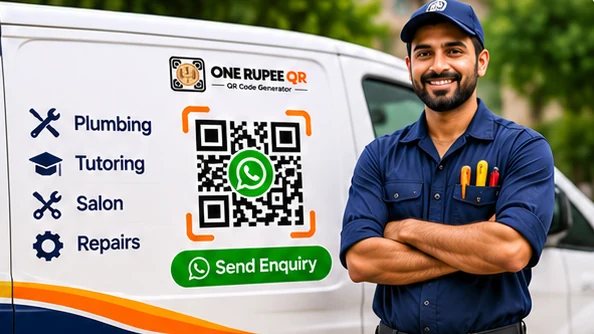
Blikkenslagere, undervisere og saloner får forespørgsler med de allerede indtastede detaljer.
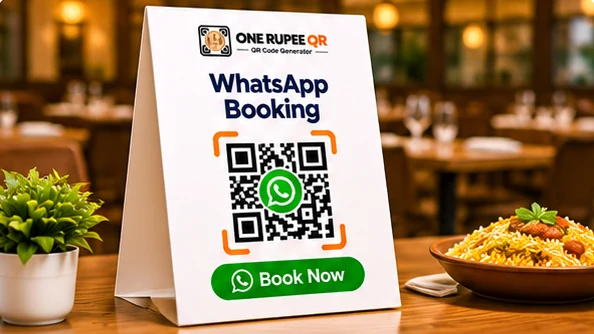
Restauranter og studier tager imod reservationer eller take-away-ordrer via chat.
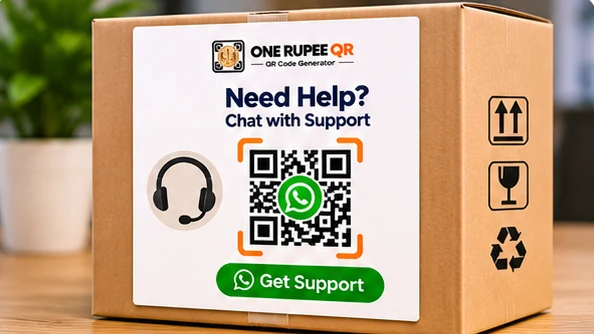
En kode på boksen eller fakturaen åbner en supportchat med ordrespørgsmålet startet.
En forududfyldt besked sparer din kunde et skridt og fortæller dig, hvor chatten kom fra. Hold det kort, høfligt og specifikt - en linje, som kunden med glæde sender, som den er.
Gode eksempler: "Hej, jeg vil gerne bestille bord til i aften." · "Hej, er denne vare stadig tilgængelig?" · "Hej, jeg har brug for hjælp med min ordre." Brug en anden besked for hver placering - disk, emballage eller flyer - så du ved, hvilken der giver flest chats.
"Telefonnummer delt via url er ugyldigt"
Fjern +, mellemrum, bindestreger og eventuelle indledende nul, og sørg for, at landekoden er inkluderet.
Chatten åbner, men beskeden mangler
Tjek, at linket bruger ?text= efter nummeret. Opret koden igen og test den før udskrivning.
Det åbner den forkerte person
Dobbelttjek hvert ciffer. Hvis nummeret ændres senere, lader en dynamisk kode dig opdatere linket uden at udskrive det igen.
Skriv dit nummer med landekoden og ingen + eller mellemrum, åbn fanen Social i generatoren ovenfor, vælg WhatsApp og indsæt wa.me/dit nummer — eller skriv @ efterfulgt af dit nummer. Test det med WhatsApp, gem og download derefter PNG.
Ja. Brug formatet wa.me/yournumber?text=din besked og indsæt hele linket. Når nogen scanner, vises meddelelsen i deres skrivefelt; de kan ændre det og stadig trykke på Send selv.
Ja. Udskriv koden på emballage, fakturaer eller din hjemmeside, ideelt set med en forududfyldt besked som "Hjælp med min ordre". Kunder starter chatten; dit team svarer fra WhatsApp som normalt.
Ja. Chatlinks fungerer på samme måde for WhatsApp og WhatsApp virksomhedsnumre – brug blot virksomhedsnummeret i internationalt format.
Nej. Scanning af koden åbner en chat med dit nummer direkte uden at tilføje det til deres kontakter. De skal have WhatsApp installeret på deres telefon.
Ja - det er en af de mest populære anvendelser. Udskriv det mindst 3 × 3 cm på et bordstativ med en linje som "Chat med os på WhatsApp", og test den trykte version, før du viser den.
En statisk kode beholder det gamle nummer, så du skal bruge en ny kode. En dynamisk kode, oprettet med scanningssporing på, kan peges på det nye link i dit dashboard.
Scan koden med en telefon, der har WhatsApp og en, der ikke har. Kontroller, at det korrekte nummer åbner, den forududfyldte meddelelse vises, hvis du tilføjede en, og den udskrevne kode scannes i sin rigtige størrelse.
Opret en WhatsApp QR-kode til din disk, emballage eller visitkort. Din første QR-kode er gratis.