
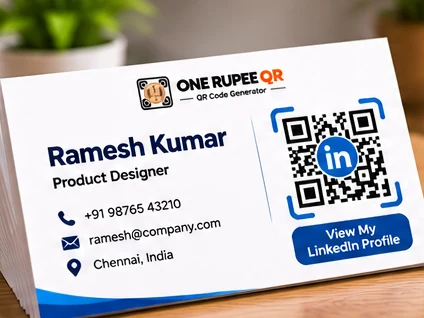
Visitenkarten
Kein Buchstabieren Ihres Namens mehr – Kontakte scannen und sehen sofort Ihr vollständiges Profil.
Teilen Sie Ihr LinkedIn-Profil oder Ihre Unternehmensseite mit einem Scan – mit Ihrem Logo in der Mitte.
Auf Visitenkarten, Lebensläufen, Badges und Folien vernetzen sich neue Kontakte, noch während Sie sprechen.
Wählen Sie das Ziel, das zum Gespräch passt.
Kein Buchstabieren Ihres Namens mehr – Kontakte scannen und sehen sofort Ihr vollständiges Profil.
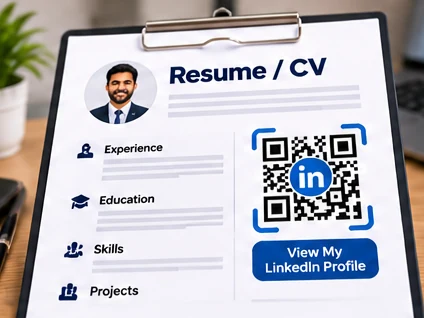
Ein kleiner Code neben Ihren Kontaktdaten lässt Recruiter Ihre Empfehlungen und Erfahrung prüfen.
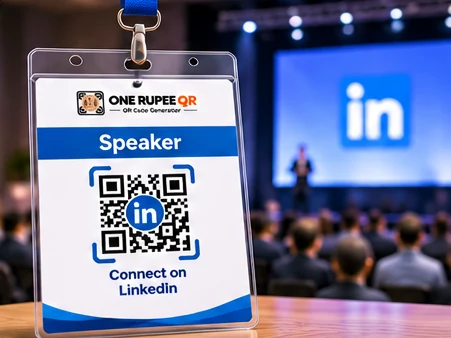
Zeigen Sie den Code auf der letzten Folie oder dem Badge, damit sich das Publikum nach dem Vortrag vernetzt.
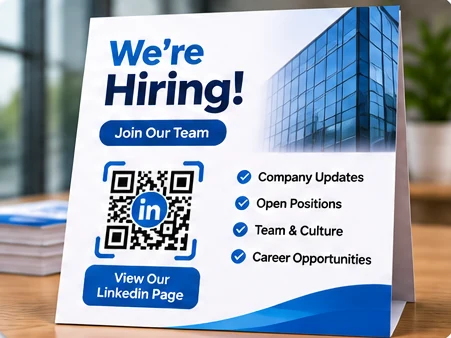
Broschüren, Angebote und Stellenflyer verlinken auf Ihre Unternehmensseite oder das Profil eines Recruiters.
Ein Logo macht Ihren Code wiedererkennbar, scannbar muss er trotzdem bleiben. Nutzen Sie ein schlichtes Logo in der Mitte, dunkle Punkte auf hellem Hintergrund und platzieren Sie den Code nicht über unruhigen Fotos oder Mustern.
Der Name LinkedIn ist eine Marke. Verwenden Sie Ihr eigenes Logo und Ihre eigenen Farben statt des LinkedIn-Brandings und beschreiben Sie den Code schlicht – zum Beispiel mit „Auf LinkedIn vernetzen“ daneben.
Ein Firmen-Code öffnet ein persönliches Profil
@name erzeugt immer einen linkedin.com/in/-Link. Fügen Sie stattdessen den vollständigen linkedin.com/company/-Link ein.
Besucher werden zur Anmeldung aufgefordert
LinkedIn bittet nicht angemeldete Besucher teils um eine Anmeldung, bevor das ganze Profil erscheint. Name und Überschrift sind meist trotzdem sichtbar.
Das Profil wird nicht gefunden
Haben Sie Ihre individuelle Profil-URL geändert, funktionieren alte Links nicht mehr. Aktualisieren Sie den Link – oder das Ziel eines dynamischen Codes.
Kopieren Sie Ihren Profillink, öffnen Sie oben im Generator den Reiter Social Media, wählen Sie LinkedIn und fügen Sie den Link ein – oder tippen Sie @ihrname. Fügen Sie Ihr Logo hinzu, testen Sie die Vorschau mit Ihrem Handy, speichern Sie dann und laden Sie das PNG herunter.
Ja. Kopieren Sie den Link Ihrer Unternehmensseite, der etwa so aussieht: linkedin.com/company/ihrefirma, und fügen Sie ihn vollständig ein. @name erzeugt immer einen persönlichen Profillink – für Unternehmensseiten nutzen Sie daher den vollständigen Link.
Nutzen Sie Ihre öffentliche Profiladresse, etwa linkedin.com/in/ihrname. Eine individuelle öffentliche Profil-URL in Ihren LinkedIn-Einstellungen macht sie kürzer und leichter erkennbar.
Ja. Laden Sie das PNG herunter und platzieren Sie es neben Ihren Kontaktdaten. Halten Sie ihn mindestens etwa 2 × 2 cm groß mit freiem Rand und testen Sie die gedruckte Version, bevor Sie Unterlagen versenden oder verteilen.
Ist die LinkedIn-App installiert, öffnet sich der Link meist in der App, sonst im Browser. Nicht angemeldete Besucher werden eventuell gebeten, sich anzumelden, um das ganze Profil zu sehen.
Ja. Laden Sie Ihr Logo hoch und wählen Sie Farben, Punktmuster, Eckform und Rahmen. Halten Sie den Code dunkler als den Hintergrund, damit er zuverlässig scannt.
Scannen Sie den Code mit einem iPhone und einem Android-Handy, angemeldet und abgemeldet von LinkedIn. Testen Sie gedruckte Karten oder Badges in Originalgröße und scannen Sie eine projizierte Folie vom hinteren Ende des Raums.
Ja, wenn Sie einen dynamischen Code mit eingeschaltetem Scan-Tracking erstellt haben – ändern Sie das Ziel im Dashboard, und der gedruckte Code folgt. Ein statischer Code behält den ursprünglichen Link.
Erstellen Sie einen LinkedIn-QR-Code mit Ihrem Logo für Visitenkarten, Lebensläufe und Veranstaltungen. Ihr erster QR-Code ist gratis.