
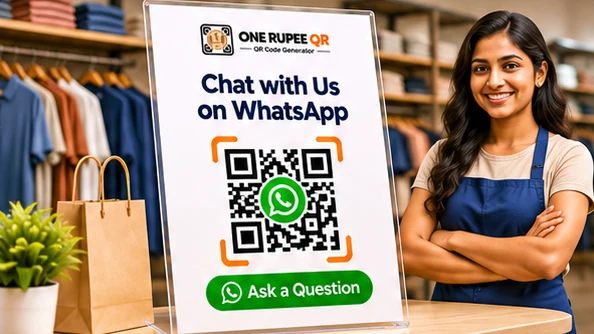
Läden und Kleinunternehmen
Kunden fragen nach Verfügbarkeit, Größen oder Preisen, ohne anzurufen – „Gibt es das auch in Blau?“
Kunden starten mit einem Scan einen WhatsApp-Chat mit Ihnen.
Sie müssen Ihre Nummer weder speichern noch eintippen – der Chat öffnet sich startklar, und Sie können sogar die erste Nachricht vorschlagen.
Ihr QR-Code öffnet einen WhatsApp-Chatlink. Scannt ein Kunde ihn, öffnet WhatsApp einen Chat mit Ihrer Nummer. Haben Sie eine Nachricht vorausgefüllt, steht sie im Eingabefeld – der Kunde kann sie ändern und tippt selbst auf Senden, es wird also nichts automatisch verschickt.
Das klappt mit normalen WhatsApp- und mit WhatsApp-Business-Nummern. Der Kunde braucht WhatsApp auf dem Handy; ist es nicht installiert, öffnet der Link eine Seite, die den Download anbietet.
Kunden fragen nach Verfügbarkeit, Größen oder Preisen, ohne anzurufen – „Gibt es das auch in Blau?“
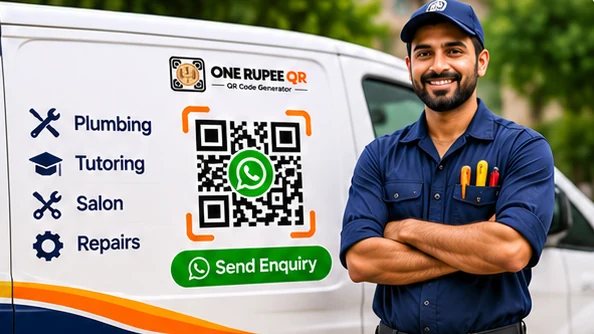
Installateure, Nachhilfelehrer und Friseure erhalten Anfragen mit bereits ausgefüllten Details.
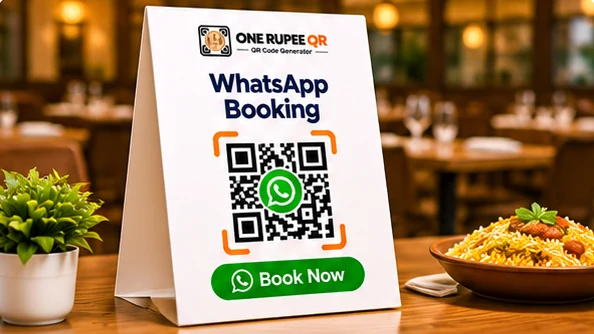
Restaurants und Studios nehmen Reservierungen oder Bestellungen zum Mitnehmen per Chat an.
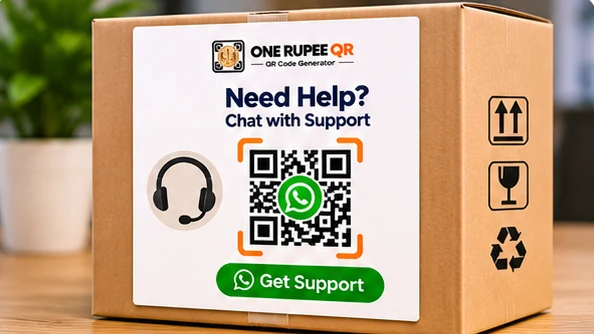
Ein Code auf Verpackung oder Rechnung öffnet einen Support-Chat mit der Frage zur Bestellung bereits begonnen.
Eine vorausgefüllte Nachricht spart Ihrem Kunden einen Schritt und verrät Ihnen, woher der Chat kommt. Formulieren Sie kurz, höflich und konkret – eine Zeile, die der Kunde gern unverändert absendet.
Gute Beispiele: „Hallo, ich möchte für heute Abend einen Tisch reservieren.“ · „Hallo, ist dieser Artikel noch verfügbar?“ · „Hallo, ich brauche Hilfe bei meiner Bestellung.“ Verwenden Sie für jede Platzierung – Theke, Verpackung oder Flyer – eine eigene Nachricht, dann sehen Sie, welche die meisten Chats bringt.
„Die über URL geteilte Telefonnummer ist ungültig“
Entfernen Sie +, Leerzeichen, Bindestriche und eine führende Null und achten Sie darauf, dass die Ländervorwahl enthalten ist.
Der Chat öffnet, aber die Nachricht fehlt
Prüfen Sie, ob der Link nach der Nummer ?text= enthält. Erstellen Sie den Code neu und testen Sie ihn vor dem Druck.
Es öffnet sich die falsche Person
Prüfen Sie jede Ziffer. Ändert sich die Nummer später, können Sie den Link bei einem dynamischen Code ohne Neudruck aktualisieren.
Schreiben Sie Ihre Nummer mit Ländervorwahl und ohne + oder Leerzeichen, öffnen Sie oben im Generator den Reiter Social Media, wählen Sie WhatsApp und fügen Sie wa.me/ihrenummer ein – oder tippen Sie @ gefolgt von Ihrer Nummer. Testen Sie mit WhatsApp, speichern Sie dann und laden Sie das PNG herunter.
Ja. Nutzen Sie das Format wa.me/ihrenummer?text=ihre Nachricht und fügen Sie den ganzen Link ein. Beim Scannen erscheint die Nachricht im Eingabefeld; man kann sie ändern und tippt selbst auf Senden.
Ja. Drucken Sie den Code auf Verpackungen, Rechnungen oder zeigen Sie ihn auf Ihrer Website, am besten mit einer vorausgefüllten Nachricht wie „Hilfe bei meiner Bestellung“. Kunden starten den Chat, Ihr Team antwortet wie gewohnt in WhatsApp.
Ja. Chatlinks funktionieren für WhatsApp- und WhatsApp-Business-Nummern gleich – nutzen Sie einfach die Geschäftsnummer im internationalen Format.
Nein. Der Scan öffnet direkt einen Chat mit Ihrer Nummer, ohne sie zu den Kontakten hinzuzufügen. WhatsApp muss allerdings auf dem Handy installiert sein.
Ja – das ist einer der beliebtesten Einsätze. Drucken Sie ihn mindestens 3 × 3 cm groß auf einen Thekenaufsteller mit einer Zeile wie „Schreiben Sie uns auf WhatsApp“ und testen Sie die gedruckte Version, bevor Sie den Aufsteller hinstellen.
Ein statischer Code behält die alte Nummer – Sie bräuchten einen neuen Code. Einen dynamischen Code, erstellt mit eingeschaltetem Scan-Tracking, leiten Sie im Dashboard auf den neuen Link um.
Scannen Sie den Code mit einem Handy mit WhatsApp und einem ohne. Prüfen Sie, ob die richtige Nummer öffnet, die vorausgefüllte Nachricht erscheint (falls vorhanden) und der gedruckte Code in Originalgröße scannt.
Erstellen Sie einen WhatsApp-QR-Code für Theke, Verpackung oder Visitenkarte. Ihr erster QR-Code ist gratis.