
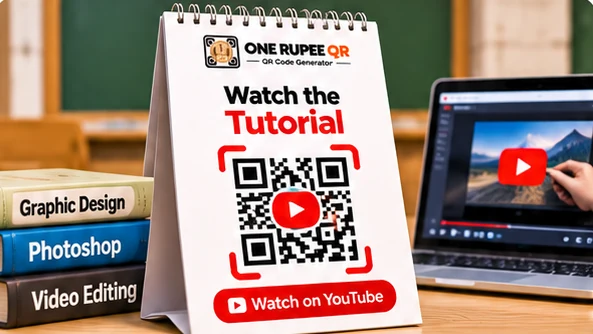
Tutorials
Gedruckte Anleitungen und Arbeitsblätter verlinken auf das Video, das jeden Schritt zeigt.
Schicken Sie Menschen mit einem Scan direkt zu Ihrem YouTube-Kanal oder zu einem bestimmten Video.
Ideal für Tutorials auf Verpackungen, Demos in Anleitungen und Highlights auf Veranstaltungsplakaten.
Jeder YouTube-Link, der sich im Browser öffnet, funktioniert.
Tippen Sie unter einem Video auf „Teilen“ und wählen Sie „Link kopieren“. Für Ihren Kanal kopieren Sie die Adresse Ihrer Kanalseite.
Öffnen Sie oben im Generator den Reiter Social Media, wählen Sie YouTube und fügen Sie den Link ein. Für einen Kanal können Sie @ihrkanal eintippen.
Fügen Sie Logo und Farben hinzu und achten Sie auf starken Kontrast zum Hintergrund.
Scannen Sie die Vorschau, prüfen Sie, ob das richtige Video oder der richtige Kanal startet, speichern Sie dann und laden Sie das PNG herunter.
Gedruckte Anleitungen und Arbeitsblätter verlinken auf das Video, das jeden Schritt zeigt.
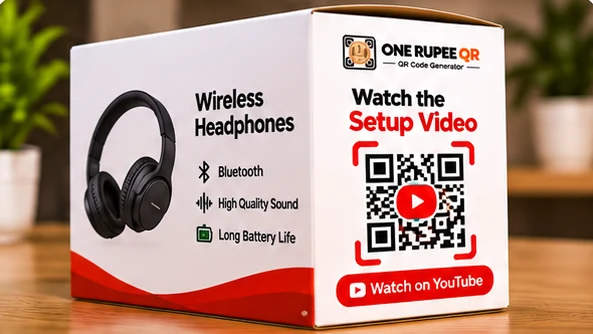
Ein Code in der Verpackung öffnet ein Einrichtungs- oder Aufbauvideo – oft verständlicher als seitenlange Anleitungen.
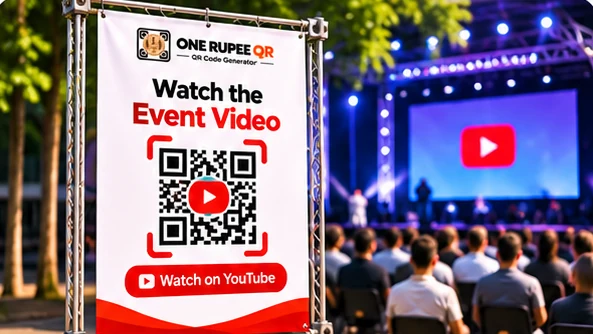
Plakate und Bildschirme verlinken auf einen Trailer, einen Vortrag oder die Highlights des Events.
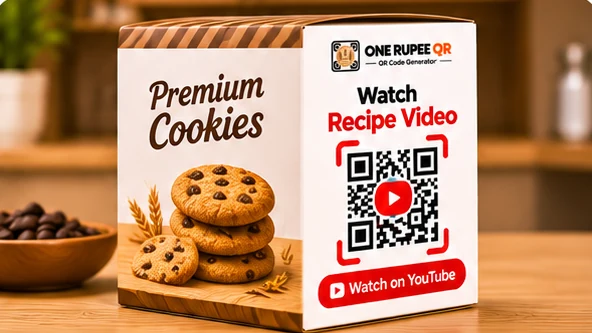
Rezepte, Pflegetipps und Markengeschichten werden lebendig, wenn Kunden sie ansehen können.
Entscheiden Sie danach, was die Person im Moment des Scannens braucht.
| Kanal-QR-Code | Video-QR-Code | |
|---|---|---|
| Öffnet | Ihre Kanalseite | Ein bestimmtes Video |
| Ideal für | Mehr Abonnenten | Eine konkrete Frage beantworten |
| Typischer Ort | Visitenkarten, Plakate | Anleitungen, Verpackungen, Handouts |
| Bleibt nützlich | Solange der Kanal existiert | Solange das Video öffentlich oder nicht gelistet ist |
| Wenn sich Inhalte ändern | Zeigt immer Ihre neuesten Videos | Mit einem dynamischen Code das Video wechseln |
Nach dem Scannen erscheint „Video nicht verfügbar“
Das Video ist vielleicht privat, gelöscht oder im Land des Zuschauers gesperrt. Nutzen Sie ein öffentliches oder nicht gelistetes Video oder leiten Sie einen dynamischen Code auf ein neues um.
Das Video startet an der falschen Stelle
Ein Link mit Startzeit behält diese bei. Kopieren Sie den Link ohne Startzeit erneut oder wählen Sie die gewünschte Stelle in den Teilen-Optionen von YouTube.
Der Kanallink öffnet den falschen Kanal
Prüfen Sie Ihr @Handle in YouTube Studio und fügen Sie die vollständige Kanaladresse ein, statt sie aus dem Gedächtnis zu tippen.
Ein öffentliches Video kann jeder finden und ansehen. Ein nicht gelistetes Video erscheint weder in der Suche noch auf Ihrem Kanal, aber jeder mit dem Link – also auch über Ihren QR-Code – kann es ansehen. Damit eignen sich nicht gelistete Videos ideal für Anleitungen und Inhalte nur für Kunden.
Ein privates Video spielt nur für eingeladene Personen ab und funktioniert daher nicht mit einem gedruckten QR-Code.
Kopieren Sie Ihre Kanaladresse, öffnen Sie oben im Generator den Reiter Social Media, wählen Sie YouTube und fügen Sie die Adresse ein – oder tippen Sie @ihrkanal. Gestalten Sie das Design, testen Sie die Vorschau mit Ihrem Handy, speichern Sie dann und laden Sie das PNG herunter.
Ja. Tippen Sie unter dem Video auf „Teilen“, wählen Sie „Link kopieren“ und fügen Sie den Link in den Generator ein. Der Scan öffnet dann genau dieses Video.
Ein Kanal-Code öffnet Ihre Kanalseite, damit man abonnieren und stöbern kann. Ein Video-Code öffnet ein einzelnes Video – besser, wenn der Scan eine konkrete Frage beantworten soll, etwa wie man ein Produkt zusammenbaut.
Ja. Drucken Sie ihn dort, wo Menschen Hilfe suchen, ergänzen Sie einen kurzen Hinweis wie „Einrichtungsvideo ansehen“ und testen Sie ein gedrucktes Muster. Achten Sie darauf, dass das Video öffentlich oder nicht gelistet ist, damit es für alle abspielt.
Ja. Ohne App öffnet der Link das Video auf YouTube im Browser des Handys. Ist die App installiert, öffnet es sich meist dort.
Für ein Video tippen Sie darunter auf „Teilen“ und wählen „Link kopieren“. Für einen Kanal öffnen Sie Ihre Kanalseite und kopieren die Adresse, etwa youtube.com/@ihrkanal.
Ja, wenn Sie einen dynamischen Code mit eingeschaltetem Scan-Tracking erstellt haben – ändern Sie das Ziel im Dashboard, und der gedruckte Code öffnet das neue Video. Ein statischer Code behält den ursprünglichen Link.
Scannen Sie den Code mit einem iPhone und einem Android-Handy, mit und ohne YouTube-App, und prüfen Sie, ob das richtige Video abspielt. Stellen Sie sicher, dass es für Ihr Publikum nicht privat oder altersbeschränkt ist, und testen Sie dann ein gedrucktes Muster.
Erstellen Sie einen YouTube-QR-Code für Ihren Kanal oder ein einzelnes Video. Ihr erster QR-Code ist gratis.