
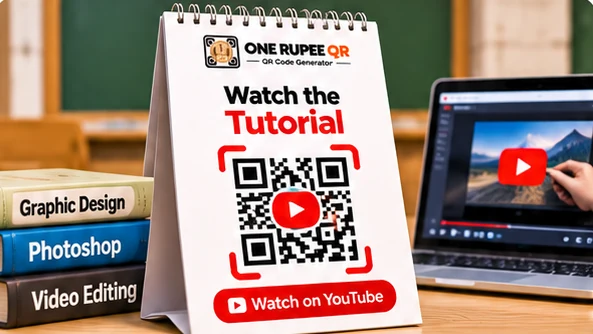
Tutoriales
Guías impresas y fichas de clase pueden enlazar el vídeo que enseña cada paso.
Lleva a la gente directamente a tu canal de YouTube o a un vídeo concreto con un solo escaneo.
Perfecto para tutoriales en envases, demostraciones en manuales y resúmenes en carteles de eventos.
Sirve cualquier link de YouTube que se abra en un navegador.
Debajo del vídeo, toca «Compartir» y elige «Copiar enlace». Para tu canal, copia la dirección de la página del canal.
Abre la pestaña «Redes sociales» del generador de arriba, selecciona YouTube y pega el link. Para un canal puedes escribir @tucanal.
Añade tu logo y tus colores, manteniendo un buen contraste con el fondo.
Escanea la vista previa, comprueba que se reproduce el vídeo o el canal correcto y guarda y descarga el PNG.
Guías impresas y fichas de clase pueden enlazar el vídeo que enseña cada paso.
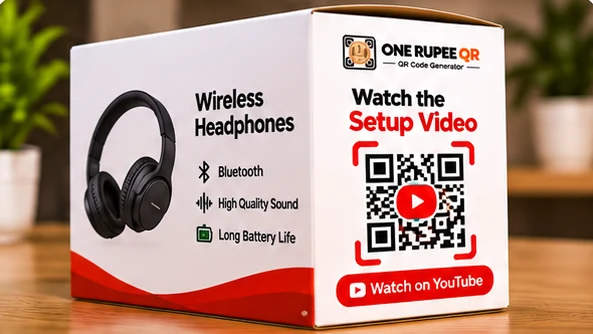
Un código en la caja abre un vídeo de instalación o montaje, a menudo más claro que páginas de instrucciones.
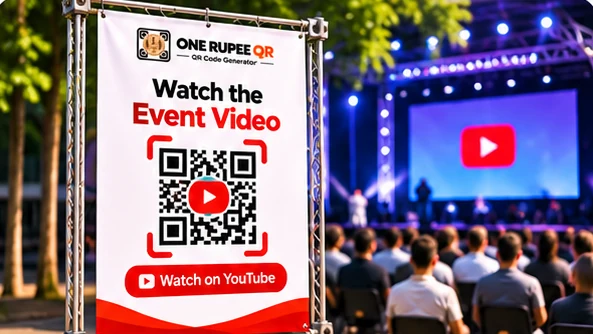
Carteles y pantallas pueden enlazar un tráiler, la charla de un ponente o el resumen del evento.
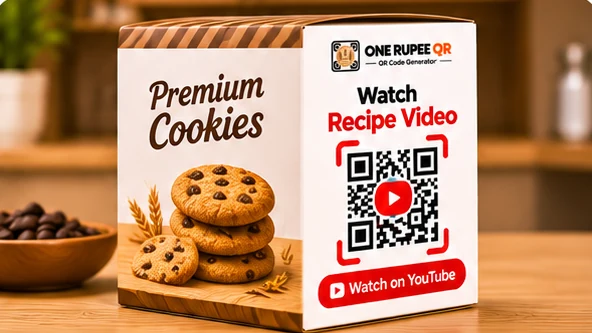
Recetas, consejos de cuidado e historias de marca cobran vida cuando el cliente puede verlas.
Elige según lo que la persona necesite en el momento de escanear.
| Código QR del canal | Código QR de un vídeo | |
|---|---|---|
| Abre | La página de tu canal | Un vídeo concreto |
| Ideal para | Ganar suscriptores | Resolver una duda concreta |
| Dónde suele ir | Tarjetas de presentación, carteles | Manuales, envases, fichas |
| Sigue siendo útil | Mientras exista el canal | Mientras el vídeo siga público u oculto |
| Si cambia el contenido | Siempre muestra tus últimos vídeos | Usa un código dinámico para cambiar de vídeo |
«Vídeo no disponible» al escanear
Puede que el vídeo sea privado, se haya borrado o esté bloqueado en el país de quien lo ve. Usa un vídeo público u oculto, o apunta un código dinámico a uno nuevo.
El vídeo empieza en otro momento
Un link copiado con minuto de inicio lo conserva. Cópialo de nuevo sin minuto de inicio, o elige el momento que quieras en las opciones de compartir de YouTube.
El link del canal abre otro canal
Comprueba tu @usuario en YouTube Studio y pega la dirección completa de tu canal en lugar de escribirla de memoria.
Un vídeo público lo puede encontrar y ver cualquiera. Un vídeo oculto (o «no listado») no aparece en las búsquedas ni en tu canal, pero cualquiera que tenga el link, incluido tu código QR, puede verlo. Por eso los vídeos ocultos son ideales para manuales y guías solo para clientes.
Un vídeo privado solo se reproduce para las personas que invites, así que no funcionará en un código QR impreso.
Copia la dirección de tu canal, abre la pestaña «Redes sociales» del generador de arriba, elige YouTube y pégala, o escribe @tucanal. Añade tu diseño, prueba la vista previa con tu teléfono y guarda y descarga el PNG.
Sí. Toca «Compartir» debajo del vídeo, elige «Copiar enlace» y pega ese link en el generador. Al escanear el código se abrirá ese vídeo.
Un código del canal abre la página de tu canal para que la gente se suscriba y vea tu contenido. Un código de un vídeo abre un solo vídeo, mejor cuando el escaneo debe resolver una duda concreta, como montar un producto.
Sí. Imprímelo donde la gente busca ayuda, añade una etiqueta corta como «Mira el vídeo de instalación» y prueba una copia impresa. Asegúrate de que el vídeo sea público u oculto para que se reproduzca para todos.
Sí. Sin la app, el link abre el vídeo en YouTube desde el navegador del teléfono. Con la app instalada, normalmente se abre en ella.
Para un vídeo, toca «Compartir» debajo y elige «Copiar enlace». Para un canal, abre la página de tu canal y copia su dirección, con el formato youtube.com/@tucanal.
Sí, si creaste un código dinámico con el seguimiento de escaneos activado: cambia el destino desde tu panel y el código impreso abrirá el nuevo vídeo. Un código estático conserva el link original.
Escanéalo con un iPhone y con un Android, con la app de YouTube y sin ella, y comprueba que se reproduce el vídeo correcto. Confirma que no es privado ni tiene restricción de edad para tu público, y prueba una copia impresa.
Crea un código QR de YouTube para tu canal o para un solo vídeo. Tu primer código QR es gratis.