
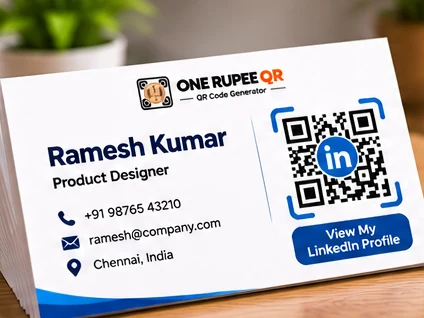
کارت ویزیت
از املای نام خود صرفنظر کنید - مخاطبین فوراً نمایه کامل خود را اسکن کرده و مشاهده می کنند.
نمایه LinkedIn یا صفحه شرکت خود را با یک اسکن و لوگوی خود در وسط به اشتراک بگذارید.
آن را روی کارتهای ویزیت، رزومهها، نشانها و اسلایدها قرار دهید تا مخاطبین جدید در حالی که هنوز در حال صحبت کردن هستید به هم متصل شوند.
مقصدی را انتخاب کنید که متناسب با مکالمه باشد.
از املای نام خود صرفنظر کنید - مخاطبین فوراً نمایه کامل خود را اسکن کرده و مشاهده می کنند.
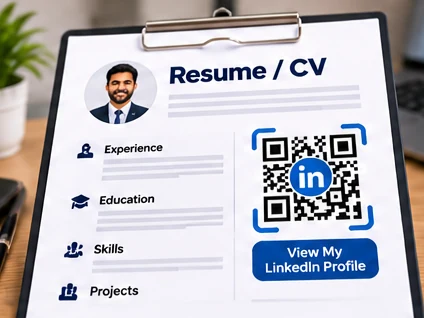
یک کد کوچک در کنار جزئیات تماس شما به استخدامکنندگان اجازه میدهد توصیهها و تجربیات شما را بررسی کنند.
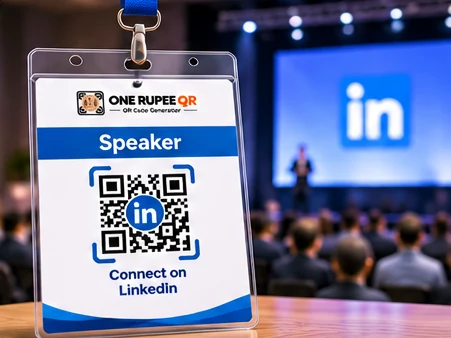
کد را در آخرین اسلاید یا نشان خود نشان دهید تا مخاطبان بتوانند پس از گفتگو با هم ارتباط برقرار کنند.
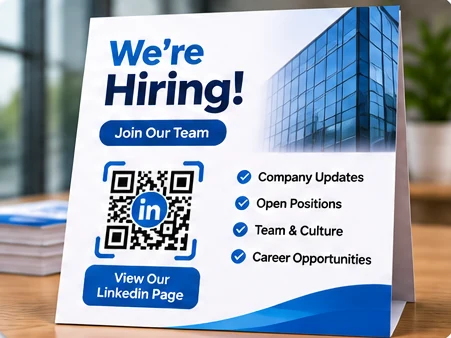
بروشورها، پروپوزال ها و بروشورهای شغلی می توانند به صفحه شرکت شما یا نمایه یک استخدام کننده پیوند دهند.
لوگو کد شما را قابل تشخیص می کند، اما کد همچنان باید اسکن شود. از یک لوگوی ساده در مرکز استفاده کنید، نقاط را روی پسزمینه روشن تیره نگه دارید و از قرار دادن کد روی عکسها یا الگوهای شلوغ خودداری کنید.
نام LinkedIn یک علامت تجاری است. به جای کپی کردن نام تجاری LinkedIn از آرم و رنگ های خود استفاده کنید و کد را به طور واضح توصیف کنید - برای مثال "اتصال در LinkedIn" در کنار آن.
کد شرکت یک نمایه شخصی را باز می کند
با تایپ @name همیشه یک پیوند linkedin.com/in/ ایجاد می شود. به جای آن پیوند کامل linkedin.com/company/ را جایگذاری کنید.
از بازدیدکنندگان خواسته می شود که وارد سیستم شوند
LinkedIn ممکن است از افرادی که وارد سیستم نشدهاند بخواهد قبل از نمایش نمایه کامل وارد سیستم شوند. نام و عنوان شما معمولاً هنوز ظاهر می شود.
نمایه پیدا نشد
اگر URL نمایه سفارشی خود را تغییر دهید، پیوندهای قدیمی کار نمی کنند. پیوند - یا مقصد یک کد پویا را به روز کنید.
پیوند نمایه خود را کپی کنید، برگه Social را در ژنراتور بالا باز کنید، LinkedIn را انتخاب کنید و آن را جایگذاری کنید — یا نام خود را تایپ کنید. آرم خود را اضافه کنید، پیش نمایش را با تلفن خود آزمایش کنید، سپس PNG را ذخیره و دانلود کنید.
بله. پیوند صفحه شرکت خود را که شبیه linkedin.com/company/yourcompany است کپی کنید و پیوند کامل را جایگذاری کنید. با تایپ @name همیشه یک پیوند پروفایل شخصی ایجاد می شود، بنابراین از پیوند کامل برای صفحات شرکت استفاده کنید.
از آدرس نمایه عمومی خود که شبیه linkedin.com/in/yourname است استفاده کنید. یک URL نمایه عمومی سفارشی در تنظیمات LinkedIn شما، تشخیص آن را کوتاهتر و آسانتر میکند.
بله. PNG را دانلود کنید و آن را در نزدیکی اطلاعات تماس خود قرار دهید. حداقل حدود 2 × 2 سانتی متر آن را با حاشیه روشن نگه دارید و نسخه چاپ شده را قبل از ارسال یا تحویل آزمایش کنید.
اگر برنامه LinkedIn نصب شده باشد، پیوند معمولاً در برنامه باز می شود. در غیر این صورت LinkedIn در مرورگر باز می شود. LinkedIn ممکن است از بازدیدکنندگانی که وارد سیستم نشدهاند بخواهد وارد شوند تا نمایه کامل را ببینند.
بله. لوگوی خود را آپلود کنید و رنگ ها، الگوی نقطه، سبک گوشه و قاب خود را انتخاب کنید. کد را تیره تر از پس زمینه آن نگه دارید تا به طور قابل اعتماد اسکن شود.
کد را با یک iPhone و یک تلفن Android اسکن کنید، به سیستم وارد شده و از LinkedIn خارج شده اید. کارت ها یا نشان های چاپ شده را در اندازه واقعی خود آزمایش کنید و یک اسلاید پیش بینی شده را از پشت اتاق اسکن کنید.
بله، اگر یک کد پویا با ردیابی اسکن روشن ایجاد کرده اید - مقصد را در داشبورد خود تغییر دهید و کد چاپ شده آن را دنبال می کند. یک کد استاتیک لینک اصلی را حفظ می کند.
یک کد QR LinkedIn با آرم خود برای کارتها، رزومهها و رویدادها ایجاد کنید. اولین کد QR شما رایگان است.