
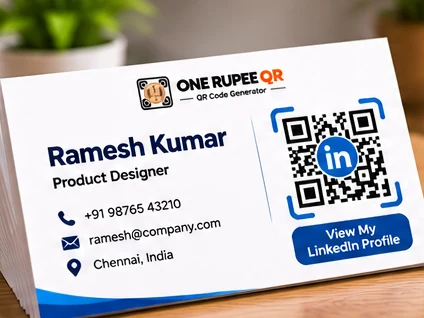
Käyntikortit
Ohita nimesi kirjoittaminen – yhteystiedot skannaavat ja näkevät koko profiilisi välittömästi.
Jaa LinkedIn profiilisi tai yrityssivusi yhdellä skannauksella logosi keskellä.
Laita se käyntikortteihin, ansioluetteloihin, merkkeihin ja dioihin, jotta uudet kontaktit muodostavat yhteyden, kun vielä puhut.
Valitse keskusteluun sopiva kohde.
Ohita nimesi kirjoittaminen – yhteystiedot skannaavat ja näkevät koko profiilisi välittömästi.
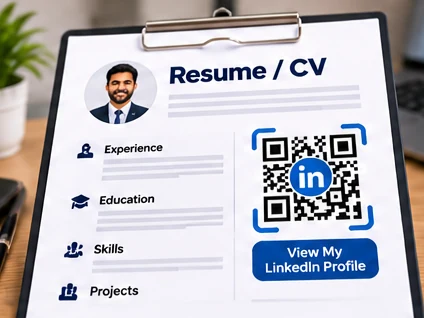
Yhteystietojesi vieressä olevan pienen koodin avulla rekrytoijat voivat tarkistaa suosituksesi ja kokemuksesi.
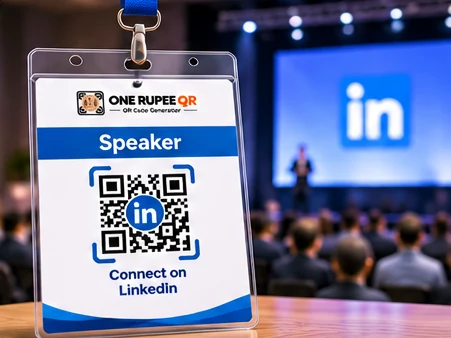
Näytä koodi viimeisessä diassasi tai tunnuksessasi, jotta yleisö voi olla yhteydessä puheen jälkeen.

Esitteet, ehdotukset ja työlehtiset voivat linkittää yrityksesi sivulle tai rekrytoijan profiiliin.
Logo tekee koodistasi tunnistettavan, mutta koodin on silti skannattava. Käytä yksinkertaista logoa keskellä, pidä pisteet tummina vaalealla taustalla ja vältä koodin sijoittamista kiireisten valokuvien tai kuvioiden päälle.
LinkedIn:n nimi on tavaramerkki. Käytä omaa logoasi ja värejäsi sen sijaan, että kopioit LinkedIn:n tuotemerkkiä, ja kuvaile koodi selkeästi – esimerkiksi "Yhdistä LinkedIn" sen vieressä.
Yrityskoodi avaa henkilökohtaisen profiilin
Kirjoittaminen @nimi luo aina linkedin.com/in/ linkin. Liitä sen sijaan koko linkedin.com/company/-linkki.
Vierailijoita pyydetään kirjautumaan sisään
LinkedIn voi pyytää ihmisiä, jotka eivät ole kirjautuneet sisään, kirjautumaan sisään ennen koko profiilin näyttämistä. Nimesi ja otsikkosi näkyvät yleensä edelleen.
Profiilia ei löydy
Jos muutit muokatun profiilisi URL-osoitetta, vanhat linkit lakkaavat toimimasta. Päivitä linkki – tai dynaamisen koodin kohde.
Kopioi profiilisi linkki, avaa Social-välilehti yllä olevassa generaattorissa, valitse LinkedIn ja liitä se – tai kirjoita @nimesi. Lisää logosi, testaa esikatselu puhelimellasi, tallenna ja lataa PNG.
Kyllä. Kopioi yrityksesi sivulinkki, joka näyttää tältä linkedin.com/company/yourcompany, ja liitä koko linkki. Kirjoittaminen @name luo aina henkilökohtaisen profiililinkin, joten käytä koko linkkiä yrityssivuille.
Käytä julkisen profiilisi osoitetta, joka näyttää tältä linkedin.com/in/yourname. Muokattu julkisen profiilin URL-osoite LinkedIn-asetuksissa tekee siitä lyhyemmän ja helpommin tunnistettavan.
Kyllä. Lataa PNG ja aseta se yhteystietojesi lähelle. Pidä se vähintään noin 2 × 2 cm:n kokoisena selkeällä marginaalilla ja testaa painettu versio ennen sen lähettämistä tai jakamista.
Jos LinkedIn-sovellus on asennettu, linkki avautuu yleensä sovellukseen. muuten se avautuu LinkedIn selaimessa. LinkedIn voi pyytää vierailijoita, jotka eivät ole kirjautuneet sisään, näkemään koko profiilin.
Kyllä. Lataa logosi ja valitse värisi, pistekuviosi, kulman tyyli ja kehys. Pidä koodi tummempana kuin sen tausta, jotta se skannaa luotettavasti.
Skannaa koodi iPhone- ja Android-puhelimella, kirjautuneena sisään ja ulos osoitteesta LinkedIn. Testaa tulostetut kortit tai merkit niiden todellisessa koossa ja skannaa heijastettu dia huoneen takaosasta.
Kyllä, jos loit dynaamisen koodin skannauksen seurannan ollessa päällä – muuta kohdetta kojelaudassasi ja tulostettu koodi seuraa sitä. Staattinen koodi säilyttää alkuperäisen linkin.
Luo LinkedIn QR-koodi logollasi korteille, ansioluetteloille ja tapahtumille. Ensimmäinen QR-koodisi on ilmainen.