
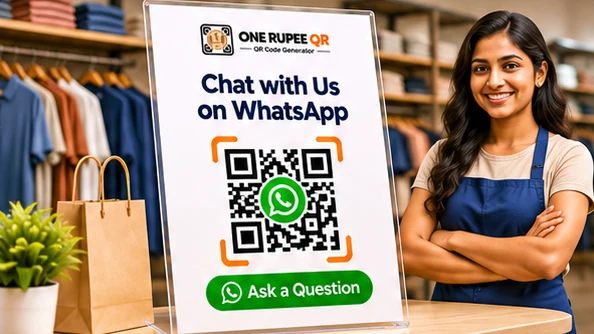
Kaupat ja kotiyritykset
Asiakkaat kysyvät varastosta, koosta tai hinnoista soittamatta – "Onko tätä saatavilla sinisenä?"
Anna asiakkaiden aloittaa WhatsApp chat kanssasi yhdellä skannauksella.
Heidän ei tarvitse tallentaa numeroasi tai kirjoittaa sitä - chat avautuu valmiina, ja voit jopa ehdottaa ensimmäistä viestiä.
QR-koodisi avaa WhatsApp chat-linkin. Kun asiakas skannaa sen, WhatsApp avaa chatin numerollasi. Jos olet lisännyt esitäytetyn viestin, se näkyy kirjoituskentässä – asiakas voi muokata sitä ja napauttaa edelleen Lähetä itse, joten mitään ei lähetetä automaattisesti.
Se toimii tavallisissa WhatsApp- ja WhatsApp-yritysnumeroissa. Asiakas tarvitsee WhatsApp puhelimessaan; jos sitä ei ole asennettu, linkki avaa sivun, joka tarjoaa sen lataamisen.
Asiakkaat kysyvät varastosta, koosta tai hinnoista soittamatta – "Onko tätä saatavilla sinisenä?"
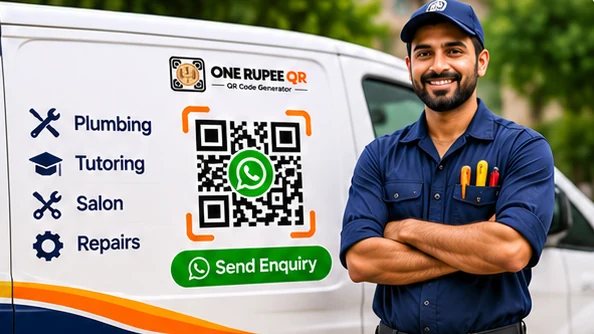
Putkimiehet, tutorit ja salongit saavat tiedustelut jo kirjoitetuilla tiedoilla.
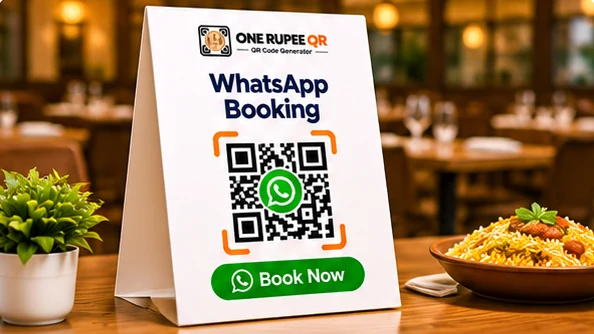
Ravintolat ja studiot ottavat vastaan varauksia tai take away -tilauksia chatin kautta.
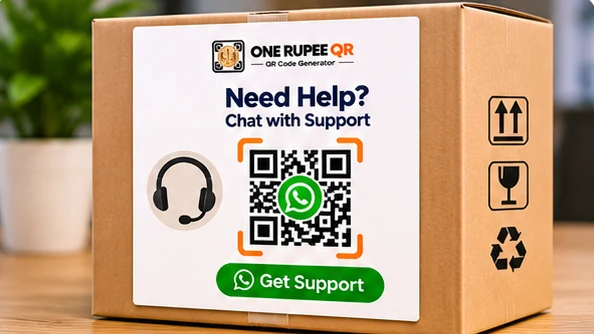
Laatikossa tai laskussa oleva koodi avaa tukikeskustelun tilauskysymyksen alkaessa.
Esitäytetty viesti säästää asiakkaasi askeleen ja kertoo, mistä chat tuli. Pidä se lyhyt, kohtelias ja täsmällinen – yksi rivi, jonka asiakas lähettää mielellään sellaisenaan.
Hyviä esimerkkejä: "Hei, haluaisin varata pöydän täksi illaksi." · "Hei, onko tämä tuote vielä saatavilla?" · "Hei, tarvitsen apua tilaukseni kanssa." Käytä eri viestiä jokaiselle sijoittelulle – tiskille, pakkaukselle tai lentolehtiselle – jotta tiedät, mikä tuo eniten keskusteluja.
"URL-osoitteen kautta jaettu puhelinnumero on virheellinen"
Poista +, välilyönnit, viivat ja mahdolliset etunollat ja varmista, että maakoodi on mukana.
Chat avautuu, mutta viesti puuttuu
Tarkista, että linkissä on ?text= numeron jälkeen. Luo koodi uudelleen ja testaa sitä ennen tulostamista.
Se avaa väärän henkilön
Tarkista jokainen numero uudelleen. Jos numero muuttuu myöhemmin, dynaaminen koodi antaa sinun päivittää linkin ilman uudelleentulostusta.
Kirjoita numerosi maakoodilla ilman + tai välilyöntejä, avaa Sosiaaliset-välilehti yllä olevassa generaattorissa, valitse WhatsApp ja liitä wa.me/yournumber — tai kirjoita @ ja numerosi. Testaa sitä WhatsApp:lla, tallenna ja lataa sitten PNG.
Kyllä. Käytä muotoa wa.me/yournumber?text=your message ja liitä koko linkki. Kun joku skannaa, viesti näkyy hänen kirjoituskenttään. he voivat muuttaa sitä ja silti napauttaa Lähetä itse.
Kyllä. Tulosta koodi pakkaukseen, laskuihin tai verkkosivustollesi, mieluiten esitäytetyllä viestillä, kuten "Apua tilaukseeni". Asiakkaat aloittavat keskustelun; tiimisi vastaa tavalliseen tapaan käyttäjältä WhatsApp.
Kyllä. Chat-linkit toimivat samalla tavalla yritysnumeroiden WhatsApp ja WhatsApp kanssa – käytä vain yritysnumeroa kansainvälisessä muodossa.
Ei. Koodin skannaus avaa chatin suoraan numerosi kanssa lisäämättä sitä heidän yhteystietoihinsa. He tarvitsevat WhatsApp asennettuna puhelimeensa.
Kyllä – se on yksi suosituimmista käyttötavoista. Tulosta se vähintään 3 × 3 cm pöytätelineelle, jossa on viiva, kuten "Chat with us on WhatsApp", ja testaa painettu versio ennen sen näyttämistä.
Staattinen koodi säilyttää vanhan numeron, joten tarvitset uuden koodin. Dynaaminen koodi, joka on luotu skannauksen seurannan ollessa päällä, voidaan osoittaa uuteen linkkiin kojelautassasi.
Skannaa koodi puhelimella, jossa on WhatsApp ja jolla ei ole. Tarkista oikea numero avautuu, esitäytetty viesti tulee näkyviin, jos lisäsit sellaisen, ja tulostettu koodi skannataan todellisessa koossa.
Luo WhatsApp QR-koodi tiskillesi, pakkauksellesi tai käyntikorttillesi. Ensimmäinen QR-koodisi on ilmainen.