
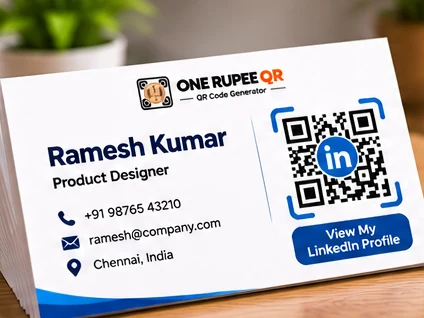
Cartes de visite
Plus besoin d’épeler votre nom : vos contacts scannent et voient instantanément votre profil complet.
Partagez votre profil LinkedIn ou votre page entreprise en un scan, avec votre logo au centre.
Placez-le sur vos cartes de visite, CV, badges et diapositives pour que vos nouveaux contacts se connectent pendant que vous parlez encore.
Choisissez la destination adaptée à la conversation.
Plus besoin d’épeler votre nom : vos contacts scannent et voient instantanément votre profil complet.
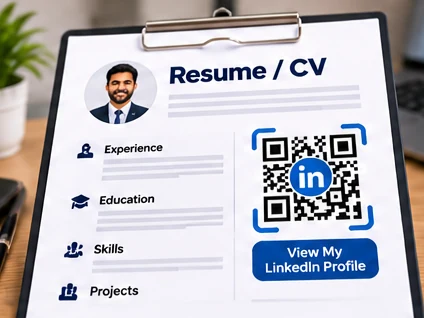
Un petit code à côté de vos coordonnées permet aux recruteurs de consulter vos recommandations et votre expérience.
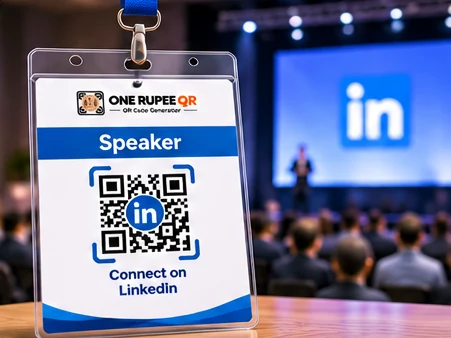
Affichez le code sur votre dernière diapositive ou votre badge pour que le public se connecte après l’intervention.
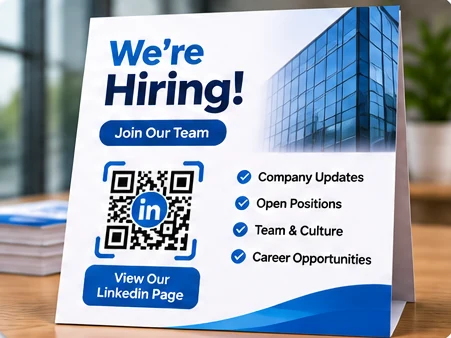
Brochures, propositions commerciales et annonces peuvent renvoyer vers votre page entreprise ou le profil d’un recruteur.
Un logo rend votre code reconnaissable, mais il doit rester scannable. Utilisez un logo simple au centre, gardez des points foncés sur fond clair et évitez de placer le code sur des photos ou motifs chargés.
Le nom LinkedIn est une marque déposée. Utilisez votre propre logo et vos couleurs plutôt que l’identité visuelle de LinkedIn, et décrivez simplement le code – par exemple « Connectons-nous sur LinkedIn » à côté.
Un code d’entreprise ouvre un profil personnel
Taper @nom crée toujours un lien linkedin.com/in/. Collez plutôt le lien complet linkedin.com/company/.
On demande aux visiteurs de se connecter
LinkedIn peut demander aux personnes non connectées de s’identifier avant d’afficher le profil complet. Votre nom et votre titre restent généralement visibles.
Le profil est introuvable
Si vous avez modifié l’URL personnalisée de votre profil, les anciens liens ne fonctionnent plus. Mettez à jour le lien – ou la destination d’un code dynamique.
Copiez le lien de votre profil, ouvrez l’onglet Réseaux sociaux dans le générateur ci-dessus, choisissez LinkedIn et collez-le – ou tapez @votrenom. Ajoutez votre logo, testez l’aperçu avec votre téléphone, puis enregistrez et téléchargez le PNG.
Oui. Copiez le lien de votre page entreprise, du type linkedin.com/company/votreentreprise, et collez le lien complet. Taper @nom crée toujours un lien de profil personnel : utilisez donc le lien complet pour les pages entreprise.
Utilisez l’adresse publique de votre profil, du type linkedin.com/in/votrenom. Une URL de profil public personnalisée, définie dans vos paramètres LinkedIn, la rend plus courte et plus facile à reconnaître.
Oui. Téléchargez le PNG et placez-le près de vos coordonnées. Gardez-le à environ 2 × 2 cm minimum avec une marge libre, et testez la version imprimée avant de l’envoyer ou de la distribuer.
Si l’appli LinkedIn est installée, le lien s’ouvre généralement dedans ; sinon, LinkedIn s’ouvre dans le navigateur. LinkedIn peut demander aux visiteurs non connectés de s’identifier pour voir le profil complet.
Oui. Importez votre logo et choisissez couleurs, motif, style de coins et cadre. Gardez le code plus foncé que son arrière-plan pour un scan fiable.
Scannez le code avec un iPhone et un téléphone Android, connecté et déconnecté de LinkedIn. Testez les cartes ou badges imprimés à leur taille réelle, et scannez une diapositive projetée depuis le fond de la salle.
Oui, si vous avez créé un code dynamique avec le suivi des scans activé : modifiez la destination dans votre tableau de bord et le code imprimé la suit. Un code statique garde le lien d’origine.
Créez un QR code LinkedIn avec votre logo pour vos cartes, CV et événements. Votre premier QR code est gratuit.