
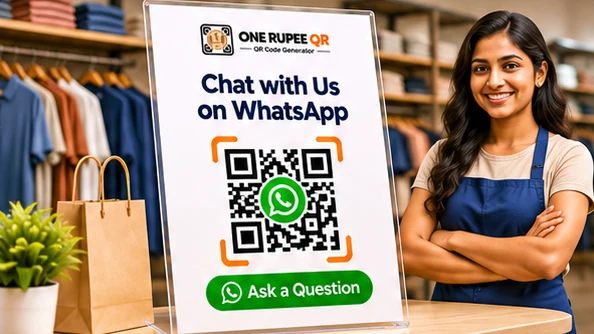
Boutiques et micro-entreprises
Les clients posent leurs questions sur le stock, les tailles ou les prix sans appeler : « Vous l’avez en bleu ? »
Vos clients lancent une discussion WhatsApp avec vous en un scan.
Pas besoin d’enregistrer ni de taper votre numéro : la conversation s’ouvre, prête à démarrer, et vous pouvez même suggérer le premier message.
Votre QR code ouvre un lien de discussion WhatsApp. Quand un client le scanne, WhatsApp ouvre une conversation avec votre numéro. Si vous avez ajouté un message prérempli, il apparaît dans la zone de saisie : le client peut le modifier et touche lui-même Envoyer, rien n’est envoyé automatiquement.
Cela fonctionne avec les numéros WhatsApp classiques et WhatsApp Business. Le client doit avoir WhatsApp sur son téléphone ; sinon, le lien ouvre une page qui propose de le télécharger.
Les clients posent leurs questions sur le stock, les tailles ou les prix sans appeler : « Vous l’avez en bleu ? »
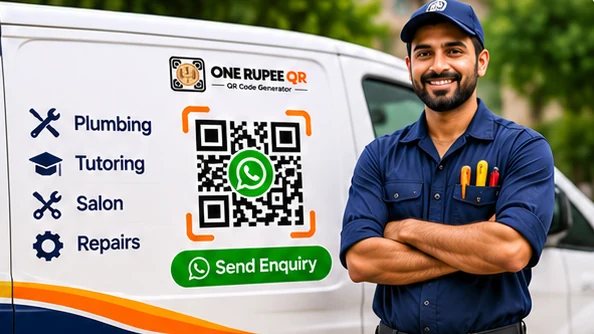
Plombiers, professeurs particuliers et coiffeurs reçoivent des demandes avec les détails déjà saisis.
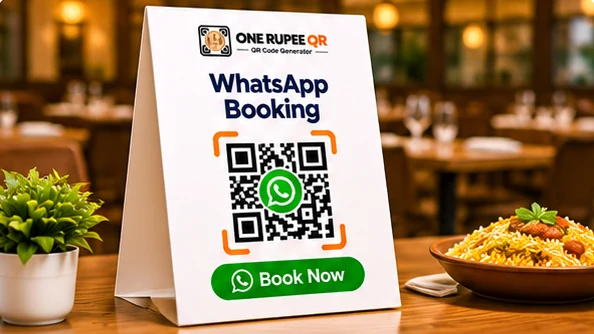
Restaurants et studios prennent les réservations ou les commandes à emporter par message.
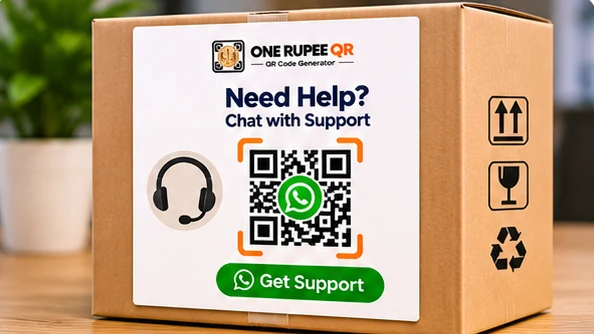
Un code sur la boîte ou la facture ouvre une discussion d’assistance avec la question sur la commande déjà amorcée.
Un message prérempli fait gagner une étape à votre client et vous indique d’où vient la discussion. Faites court, poli et précis : une ligne que le client enverrait volontiers telle quelle.
Bons exemples : « Bonjour, je voudrais réserver une table pour ce soir. » · « Bonjour, cet article est-il toujours disponible ? » · « Bonjour, j’ai besoin d’aide pour ma commande. » Utilisez un message différent pour chaque emplacement – comptoir, emballage ou flyer – pour savoir lequel génère le plus de discussions.
« Le numéro de téléphone partagé via l’URL n’est pas valide »
Supprimez le +, les espaces, les tirets et le 0 initial, et vérifiez que l’indicatif du pays est bien présent.
La discussion s’ouvre mais le message manque
Vérifiez que le lien contient ?text= après le numéro. Recréez le code et testez-le avant d’imprimer.
La mauvaise personne s’ouvre
Vérifiez chaque chiffre. Si le numéro change plus tard, un code dynamique vous permet de mettre à jour le lien sans réimprimer.
Écrivez votre numéro avec l’indicatif du pays, sans + ni espaces, ouvrez l’onglet Réseaux sociaux dans le générateur ci-dessus, choisissez WhatsApp et collez wa.me/votrenumero – ou tapez @ suivi de votre numéro. Testez avec WhatsApp, puis enregistrez et téléchargez le PNG.
Oui. Utilisez le format wa.me/votrenumero?text=votre message et collez le lien complet. Au scan, le message apparaît dans la zone de saisie ; la personne peut le modifier et touche elle-même Envoyer.
Oui. Imprimez le code sur vos emballages et factures ou affichez-le sur votre site, idéalement avec un message prérempli comme « Aide pour ma commande ». Le client lance la discussion ; votre équipe répond depuis WhatsApp comme d’habitude.
Oui. Les liens de discussion fonctionnent de la même façon pour les numéros WhatsApp et WhatsApp Business : utilisez simplement le numéro professionnel au format international.
Non. Le scan ouvre directement une discussion avec votre numéro, sans l’ajouter à ses contacts. WhatsApp doit en revanche être installé sur son téléphone.
Oui, c’est l’un des usages les plus courants. Imprimez-le en 3 × 3 cm minimum sur un présentoir de comptoir avec une ligne comme « Écrivez-nous sur WhatsApp », et testez la version imprimée avant de l’installer.
Un code statique garde l’ancien numéro : il vous faudrait un nouveau code. Un code dynamique, créé avec le suivi des scans activé, peut pointer vers le nouveau lien depuis votre tableau de bord.
Scannez le code avec un téléphone équipé de WhatsApp et un autre sans. Vérifiez que le bon numéro s’ouvre, que le message prérempli apparaît si vous en avez ajouté un, et que le code imprimé se scanne à sa taille réelle.
Créez un QR code WhatsApp pour votre comptoir, vos emballages ou votre carte de visite. Votre premier QR code est gratuit.