
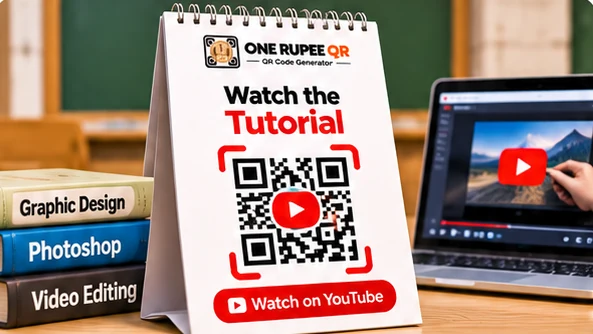
Tutoriels
Guides imprimés et fiches de cours renvoient vers la vidéo qui montre chaque étape.
Envoyez les gens directement sur votre chaîne YouTube ou sur une vidéo précise en un seul scan.
Idéal pour les tutoriels sur emballages, les démos dans les notices et les temps forts sur les affiches d’événements.
Tout lien YouTube qui s’ouvre dans un navigateur fonctionne.
Sous une vidéo, touchez « Partager » puis « Copier le lien ». Pour votre chaîne, copiez l’adresse de la page de votre chaîne.
Ouvrez l’onglet Réseaux sociaux dans le générateur ci-dessus, sélectionnez YouTube et collez le lien. Pour une chaîne, vous pouvez taper @votrechaine.
Ajoutez votre logo et vos couleurs, en gardant un fort contraste avec le fond.
Scannez l’aperçu, vérifiez que la bonne vidéo ou la bonne chaîne s’affiche, puis enregistrez et téléchargez le PNG.
Guides imprimés et fiches de cours renvoient vers la vidéo qui montre chaque étape.
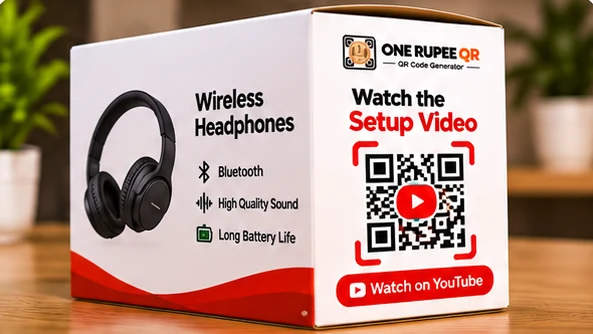
Un code dans la boîte ouvre une vidéo d’installation ou de montage, souvent plus claire que des pages d’instructions.
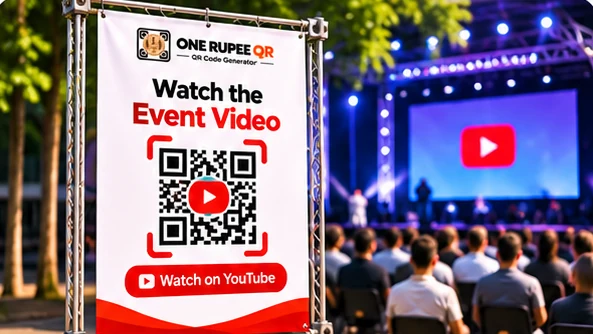
Affiches et écrans renvoient vers une bande-annonce, une intervention ou le best-of de l’événement.
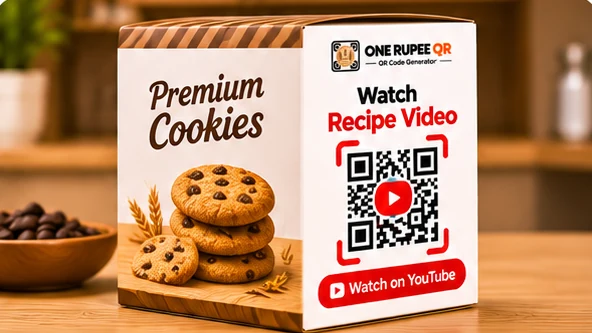
Recettes, conseils d’entretien et histoire de la marque prennent vie quand on peut les regarder.
Choisissez selon ce dont la personne a besoin au moment du scan.
| QR code de chaîne | QR code de vidéo | |
|---|---|---|
| Ouvre | La page de votre chaîne | Une vidéo précise |
| Idéal pour | Gagner des abonnés | Répondre à une question |
| Emplacement type | Cartes de visite, affiches | Notices, emballages, fiches |
| Reste utile | Tant que la chaîne existe | Tant que la vidéo reste publique ou non répertoriée |
| Quand le contenu change | Affiche toujours vos dernières vidéos | Utilisez un code dynamique pour changer de vidéo |
« Vidéo non disponible » après le scan
La vidéo est peut-être privée, supprimée ou bloquée dans le pays du spectateur. Utilisez une vidéo publique ou non répertoriée, ou faites pointer un code dynamique vers une nouvelle vidéo.
La vidéo démarre au mauvais moment
Un lien copié avec un horodatage le conserve. Recopiez le lien sans horodatage, ou choisissez le moment voulu dans les options de partage de YouTube.
Le lien ouvre la mauvaise chaîne
Vérifiez votre @identifiant dans YouTube Studio et collez l’adresse complète de votre chaîne au lieu de la taper de mémoire.
Une vidéo publique peut être trouvée et regardée par tout le monde. Une vidéo non répertoriée n’apparaît ni dans la recherche ni sur votre chaîne, mais toute personne disposant du lien – y compris via votre QR code – peut la regarder. C’est idéal pour les notices et les guides réservés à vos clients.
Une vidéo privée n’est lisible que par les personnes invitées : elle ne fonctionnera donc pas avec un QR code imprimé.
Copiez l’adresse de votre chaîne, ouvrez l’onglet Réseaux sociaux dans le générateur ci-dessus, choisissez YouTube et collez-la – ou tapez @votrechaine. Ajoutez votre design, testez l’aperçu avec votre téléphone, puis enregistrez et téléchargez le PNG.
Oui. Touchez « Partager » sous la vidéo, choisissez « Copier le lien » et collez ce lien dans le générateur. Le scan ouvre cette vidéo.
Un code de chaîne ouvre la page de votre chaîne pour s’abonner et parcourir vos vidéos. Un code de vidéo ouvre une seule vidéo, mieux adapté quand le scan doit répondre à une question précise, comme le montage d’un produit.
Oui. Imprimez-le là où l’on cherche de l’aide, ajoutez une courte légende comme « Regardez la vidéo d’installation » et testez un exemplaire imprimé. Vérifiez que la vidéo est publique ou non répertoriée pour qu’elle soit lisible par tous.
Oui. Sans l’appli, le lien ouvre la vidéo sur YouTube dans le navigateur du téléphone. Si l’appli est installée, elle s’ouvre généralement dedans.
Pour une vidéo, touchez « Partager » dessous et choisissez « Copier le lien ». Pour une chaîne, ouvrez la page de votre chaîne et copiez son adresse, du type youtube.com/@votrechaine.
Oui, si vous avez créé un code dynamique avec le suivi des scans activé : modifiez la destination dans votre tableau de bord et le code imprimé ouvre la nouvelle vidéo. Un code statique garde le lien d’origine.
Scannez le code avec un iPhone et un téléphone Android, avec et sans l’appli YouTube, et vérifiez que la bonne vidéo se lance. Assurez-vous qu’elle n’est ni privée ni soumise à une limite d’âge pour votre public, puis testez un exemplaire imprimé.
Créez un QR code YouTube pour votre chaîne ou une vidéo. Votre premier QR code est gratuit.