
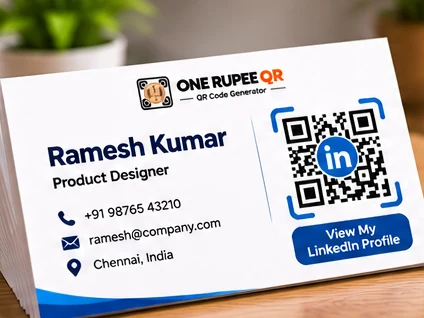
Kartu nama
Lewati mengeja nama Anda — pindai kontak dan lihat profil lengkap Anda secara instan.
Bagikan profil LinkedIn atau halaman perusahaan Anda dengan satu pemindaian, dengan logo Anda di tengah.
Letakkan di kartu nama, resume, lencana, dan slide sehingga kontak baru terhubung saat Anda masih berbicara.
Pilih tujuan yang sesuai dengan percakapan.
Lewati mengeja nama Anda — pindai kontak dan lihat profil lengkap Anda secara instan.
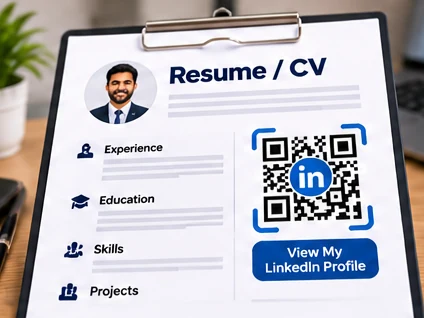
Kode kecil di samping detail kontak Anda memungkinkan perekrut memeriksa rekomendasi dan pengalaman Anda.
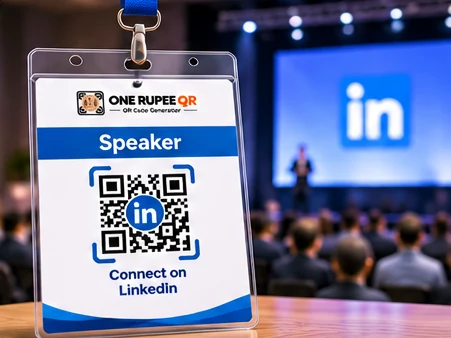
Tunjukkan kode pada slide atau lencana terakhir Anda sehingga audiens dapat terhubung setelah pembicaraan.

Brosur, proposal, dan pamflet pekerjaan dapat ditautkan ke halaman perusahaan Anda atau profil perekrut.
Logo membuat kode Anda dapat dikenali, namun kode tersebut masih harus dipindai. Gunakan logo sederhana di tengah, pertahankan titik-titik tetap gelap pada latar belakang terang, dan hindari menempatkan kode di atas foto atau pola yang sibuk.
Nama LinkedIn adalah merek dagang. Gunakan logo dan warna Anda sendiri daripada menyalin merek LinkedIn, dan jelaskan kodenya dengan jelas — misalnya “Hubungkan di LinkedIn” di sebelahnya.
Kode perusahaan membuka profil pribadi
Mengetik @nama selalu membuat tautan linkedin.com/in/. Tempelkan tautan linkedin.com/company/ lengkap sebagai gantinya.
Pengunjung diminta untuk masuk
LinkedIn mungkin meminta orang yang belum masuk untuk masuk sebelum menampilkan profil lengkap. Nama dan judul Anda biasanya masih muncul.
Profil tidak ditemukan
Jika Anda mengubah URL profil khusus, tautan lama akan berhenti berfungsi. Perbarui tautan — atau tujuan kode dinamis.
Salin tautan profil Anda, buka tab Sosial di generator di atas, pilih LinkedIn dan tempel — atau ketik @namaAnda. Tambahkan logo Anda, uji pratinjau dengan ponsel Anda, lalu simpan dan unduh PNG.
Ya. Salin link halaman perusahaan Anda, yang terlihat seperti linkedin.com/company/yourcompany, dan tempelkan link lengkapnya. Mengetik @nama selalu membuat tautan profil pribadi, jadi gunakan tautan lengkap untuk halaman perusahaan.
Gunakan alamat profil publik Anda, seperti linkedin.com/in/namaanda. URL profil publik khusus di pengaturan LinkedIn Anda membuatnya lebih pendek dan mudah dikenali.
Ya. Unduh PNG dan letakkan di dekat detail kontak Anda. Simpan minimal sekitar 2 × 2 cm dengan margin yang jelas, dan uji versi cetaknya sebelum dikirim atau dibagikan.
Jika aplikasi LinkedIn diinstal, tautan biasanya terbuka di aplikasi; jika tidak maka akan terbuka LinkedIn di browser. LinkedIn dapat meminta pengunjung yang belum login untuk login guna melihat profil lengkap.
Ya. Unggah logo Anda dan pilih warna, pola titik, gaya sudut, dan bingkai. Jaga agar kode lebih gelap dari latar belakangnya agar dapat dipindai dengan andal.
Pindai kode dengan ponsel iPhone dan Android, masuk dan keluar dari LinkedIn. Uji kartu atau lencana yang dicetak dengan ukuran sebenarnya, dan pindai slide yang diproyeksikan dari bagian belakang ruangan.
Ya, jika Anda membuat kode dinamis dengan pelacakan pemindaian aktif — ubah tujuan di dasbor Anda dan kode yang dicetak akan mengikutinya. Kode statis menyimpan tautan asli.
Buat kode QR LinkedIn dengan logo Anda untuk kartu, resume, dan acara. Kode QR pertama Anda gratis.