
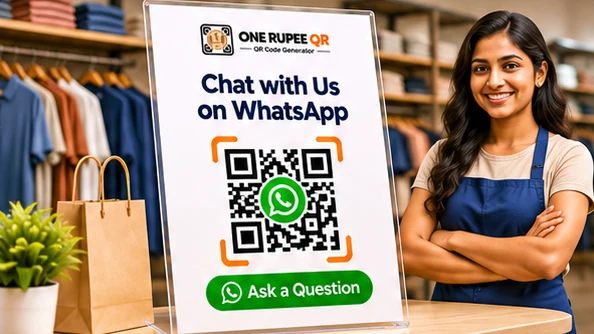
Toko dan bisnis rumahan
Pelanggan menanyakan stok, ukuran, atau harga tanpa menelepon — “Apakah ini tersedia dalam warna biru?”
Biarkan pelanggan memulai obrolan WhatsApp dengan Anda dalam satu pemindaian.
Mereka tidak perlu menyimpan nomor Anda atau mengetikkannya — obrolan terbuka dan siap digunakan, dan Anda bahkan dapat menyarankan pesan pertama.
Kode QR Anda membuka tautan obrolan WhatsApp. Saat pelanggan memindainya, WhatsApp membuka obrolan dengan nomor Anda. Jika Anda menambahkan pesan yang telah diisi sebelumnya, pesan tersebut akan muncul di kotak pengetikan — pelanggan dapat mengeditnya dan tetap mengetuk Kirim sendiri, sehingga tidak ada yang dikirim secara otomatis.
Ini berfungsi untuk nomor Bisnis WhatsApp dan WhatsApp reguler. Pelanggan membutuhkan WhatsApp di ponselnya; jika belum diinstal, link akan membuka halaman yang menawarkan untuk mendownloadnya.
Pelanggan menanyakan stok, ukuran, atau harga tanpa menelepon — “Apakah ini tersedia dalam warna biru?”
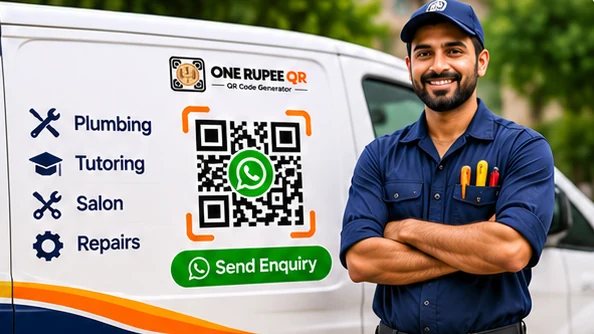
Tukang pipa, tutor, dan salon mendapatkan pertanyaan dengan rincian yang sudah diketik.
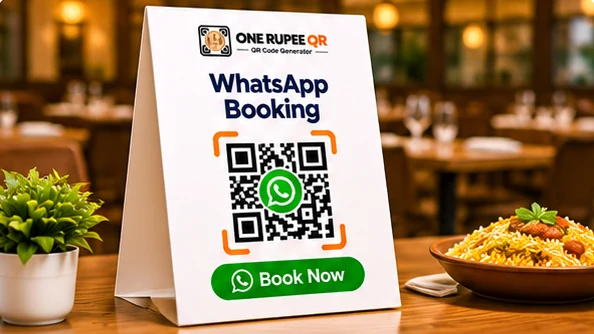
Restoran dan studio menerima reservasi atau pesanan dibawa pulang melalui obrolan.
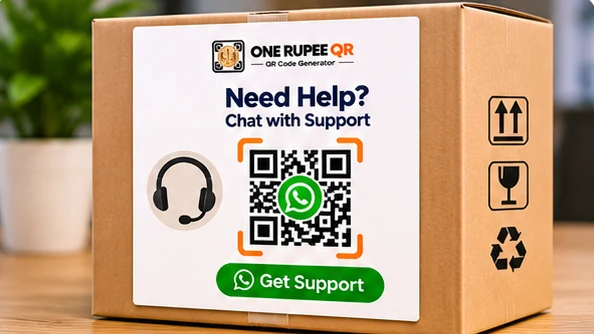
Kode pada kotak atau faktur membuka obrolan dukungan dengan pertanyaan pesanan dimulai.
Pesan yang telah diisi sebelumnya akan menghemat satu langkah pelanggan Anda dan memberi tahu Anda dari mana obrolan itu berasal. Jaga agar tetap singkat, sopan, dan spesifik — satu kalimat yang dengan senang hati akan dikirimkan oleh pelanggan apa adanya.
Contoh yang bagus: “Hai, saya ingin memesan meja untuk malam ini.” · “Halo, apakah item ini masih tersedia?” · “Hai, saya butuh bantuan dengan pesanan saya.” Gunakan pesan yang berbeda untuk setiap penempatan — konter, kemasan, atau pamflet — sehingga Anda tahu mana yang paling banyak mengundang obrolan.
“Nomor telepon yang dibagikan melalui url tidak valid”
Hapus tanda +, spasi, tanda hubung, dan angka nol di depannya, serta pastikan kode negara disertakan.
Obrolan terbuka tetapi pesannya hilang
Periksa tautannya menggunakan ?text= setelah nomornya. Buat kode lagi dan uji sebelum mencetak.
Ini membuka orang yang salah
Periksa kembali setiap digit. Jika nomornya berubah nanti, kode dinamis memungkinkan Anda memperbarui tautan tanpa mencetak ulang.
Tulis nomor Anda dengan kode negara dan tanpa + atau spasi, buka tab Sosial di generator di atas, pilih WhatsApp dan tempel wa.me/nomor Anda — atau ketik @ diikuti dengan nomor Anda. Uji dengan WhatsApp, lalu simpan dan unduh PNG.
Ya. Gunakan format wa.me/yournumber?text=pesan Anda dan tempel seluruh tautan. Saat seseorang memindai, pesan tersebut muncul di kotak pengetikannya; mereka dapat mengubahnya dan tetap mengetuk Kirim sendiri.
Ya. Cetak kode pada kemasan, faktur, atau situs web Anda, idealnya dengan pesan yang sudah diisi sebelumnya seperti “Bantuan dengan pesanan saya”. Pelanggan memulai obrolan; tim Anda membalas dari WhatsApp seperti biasa.
Ya. Tautan obrolan berfungsi dengan cara yang sama untuk WhatsApp dan WhatsApp Nomor bisnis — cukup gunakan nomor bisnis dalam format internasional.
Tidak. Memindai kode akan membuka obrolan dengan nomor Anda secara langsung, tanpa menambahkannya ke kontak mereka. Mereka memang perlu WhatsApp diinstal di ponsel mereka.
Ya — ini adalah salah satu kegunaan yang paling populer. Cetak minimal 3×3 cm pada counter stand dengan garis seperti “Chat with us on WhatsApp”, dan uji versi cetaknya sebelum dipajang.
Kode statis menyimpan nomor lama, jadi Anda memerlukan kode baru. Kode dinamis, yang dibuat dengan pelacakan pemindaian aktif, dapat diarahkan ke tautan baru di dasbor Anda.
Pindai kode dengan telepon yang memiliki WhatsApp dan yang tidak. Periksa nomor yang benar terbuka, pesan yang telah diisi sebelumnya muncul jika Anda menambahkannya, dan kode yang dicetak dipindai dalam ukuran sebenarnya.
Buat kode QR WhatsApp untuk konter, kemasan, atau kartu nama Anda. Kode QR pertama Anda gratis.