
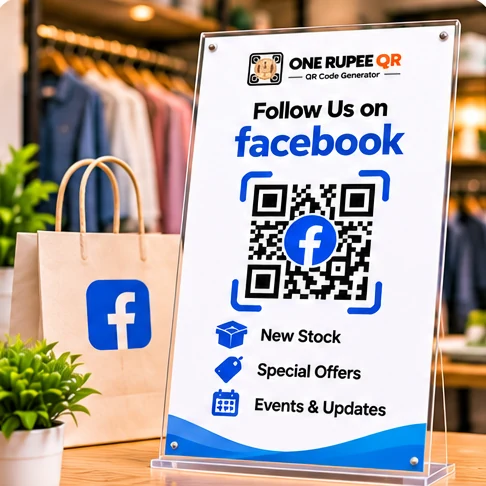
Negozi e boutique
Un codice alla cassa o in vetrina invita i clienti a seguirti per nuovi arrivi, offerte ed eventi.
Porta le persone dalla vetrina, dal bancone o dallo stand alla tua pagina Facebook con una scansione.
Incolla il link della pagina, aggiungi il logo e stampa un codice che trasforma i clienti di passaggio in follower.
Funzionano entrambi in un QR code: scegli quello adatto a chi vuoi far conoscere.
Puoi usare anche il link a un gruppo o a un evento Facebook pubblico: funziona qualsiasi link di Facebook che si apre nel browser.
Una scritta «Cercaci su Facebook» chiede alle persone di aprire l'app, cercare e scegliere la pagina giusta tra tante con nomi simili. Molti si arrendono prima di trovarti. Un QR code salta tutti questi passaggi: una scansione apre esattamente la tua pagina, pronta da seguire.
Funziona anche quando il nome della pagina è lungo, contiene caratteri speciali o è uguale a quello di un'altra attività della zona.
Un codice alla cassa o in vetrina invita i clienti a seguirti per nuovi arrivi, offerte ed eventi.
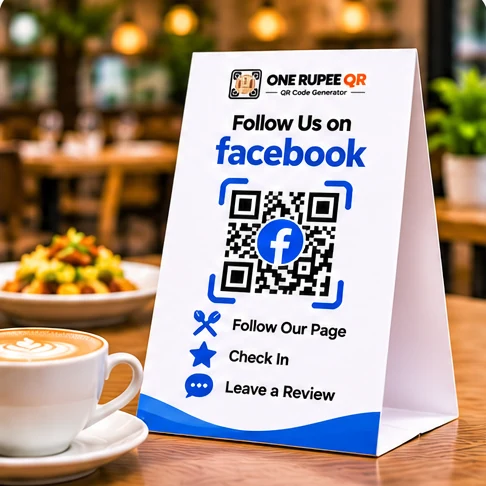
Mettilo su segnatavoli e scontrini, così i clienti possono seguirti, fare check-in e lasciare una recensione.
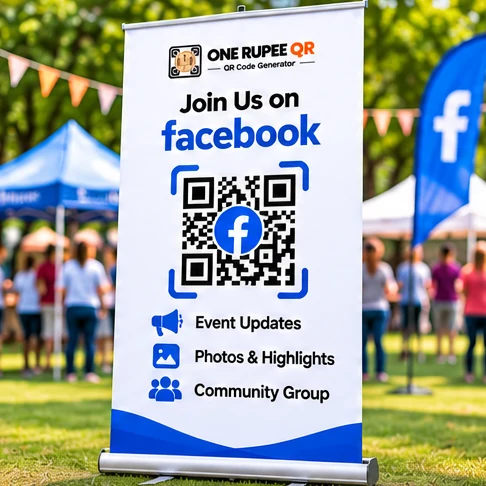
Poster e bancarelle possono portare le persone alla pagina dell'evento o del gruppo per aggiornamenti e foto.
Mettilo dove le persone si fermano e hanno un motivo per seguirti.
Alle persone viene chiesto di accedere
Facebook può chiedere ai visitatori non collegati di accedere prima di mostrare altri contenuti. Una pagina aziendale pubblica mostra il massimo anche senza accesso.
La pagina non viene trovata
Controlla eventuali errori di battitura nel link. Se hai cambiato il nome utente della pagina, aggiorna il link o la destinazione del codice dinamico.
Il profilo mostra pochissimo
I profili personali seguono le tue impostazioni della privacy. Per un uso aziendale, collega invece una pagina.
Copia il link della pagina, apri la scheda Social nel generatore qui sopra, scegli Facebook e incolla il link o scrivi @NomeDellaPagina. Aggiungi logo e colori, prova l'anteprima con il telefono, poi salva e scarica il PNG.
Sì. Incolla il link del profilo invece di quello di una pagina. Tieni presente che ciò che le persone vedono dipende dalle tue impostazioni della privacy e che ad alcuni visitatori potrebbe essere chiesto di accedere.
Il QR code funziona allo stesso modo: apre il link che scegli. Una pagina è pensata per le attività ed è di solito pubblica, mentre un profilo è personale e dipende dalle impostazioni della privacy. Per un negozio o un brand usa la pagina.
Sì. Metti il codice dove i clienti aspettano o pagano, aggiungi un motivo chiaro per seguirti, come offerte o nuovi arrivi, e tienilo all'altezza degli occhi. Con il tracciamento attivo puoi vedere quante persone lo hanno scansionato.
Sì. Senza l'app, il link apre Facebook nel browser del telefono. Facebook può chiedere ai visitatori non collegati di accedere per vedere altri contenuti.
Apri la pagina e copia il link dal menu di condivisione o «Altro», oppure copia l'indirizzo dalla barra del browser. Di solito ha la forma facebook.com/NomeDellaPagina.
Sì. Scarica il PNG, mettilo sulla vetrina o sull'insegna all'altezza degli occhi con un breve invito all'azione e fallo abbastanza grande da essere scansionato da dove si trovano le persone. Prova il cartello stampato con un paio di telefoni.
Scansiona l'anteprima e una copia stampata con un iPhone e un Android, con e senza l'app di Facebook. Verifica che si apra la pagina giusta e che mostri ciò che ti aspetti anche senza accedere.
Crea un QR code Facebook con il tuo brand per il negozio, il bar o l'evento. Il primo QR code è gratis.