
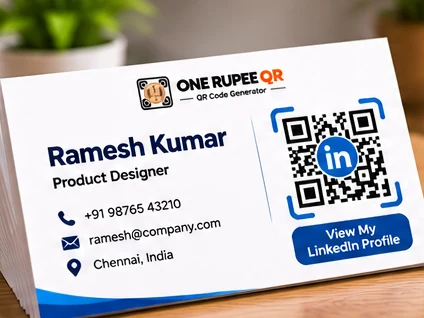
Biglietti da visita
Niente più nome da dettare lettera per lettera: i contatti scansionano e vedono subito tutto il tuo profilo.
Condividi il tuo profilo LinkedIn o la pagina aziendale con una scansione, con il tuo logo al centro.
Mettilo su biglietti da visita, curriculum, badge e slide, così i nuovi contatti si collegano mentre state ancora parlando.
Scegli la destinazione adatta alla conversazione.
Niente più nome da dettare lettera per lettera: i contatti scansionano e vedono subito tutto il tuo profilo.
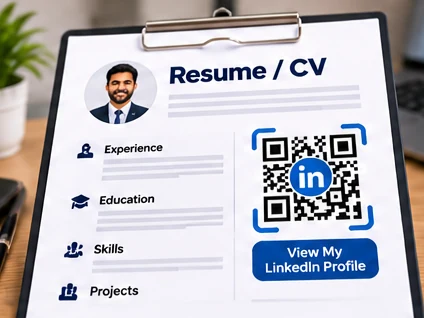
Un piccolo codice accanto ai contatti permette ai recruiter di vedere referenze ed esperienze.
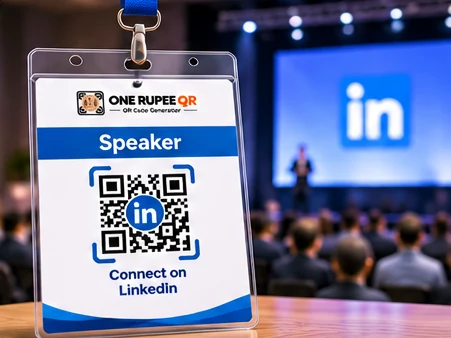
Mostra il codice sull'ultima slide o sul badge, così il pubblico può collegarsi con te dopo l'intervento.
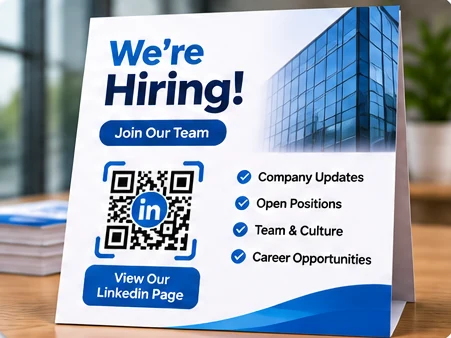
Brochure, proposte e volantini per le offerte di lavoro possono portare alla pagina aziendale o al profilo di un recruiter.
Il logo rende il codice riconoscibile, ma il codice deve comunque potersi leggere. Usa un logo semplice al centro, tieni i punti scuri su sfondo chiaro ed evita di mettere il codice sopra foto o motivi troppo carichi.
Il nome LinkedIn è un marchio registrato. Usa il tuo logo e i tuoi colori invece di copiare il brand di LinkedIn e descrivi il codice in modo semplice, ad esempio con «Collegati su LinkedIn» accanto.
Il codice dell'azienda apre un profilo personale
Scrivere @nome crea sempre un link linkedin.com/in/. Incolla invece il link completo linkedin.com/company/.
Ai visitatori viene chiesto di accedere
LinkedIn può chiedere a chi non è collegato di accedere prima di mostrare il profilo completo. Di solito nome e qualifica restano comunque visibili.
Il profilo non viene trovato
Se hai cambiato l'URL personalizzato del profilo, i vecchi link smettono di funzionare. Aggiorna il link o la destinazione del codice dinamico.
Copia il link del profilo, apri la scheda Social nel generatore qui sopra, scegli LinkedIn e incollalo, oppure scrivi @tuonome. Aggiungi il logo, prova l'anteprima con il telefono, poi salva e scarica il PNG.
Sì. Copia il link della pagina aziendale, che ha la forma linkedin.com/company/tuaazienda, e incolla il link completo. Scrivere @nome crea sempre il link a un profilo personale, quindi per le pagine aziendali usa il link completo.
Usa l'indirizzo pubblico del profilo, che ha la forma linkedin.com/in/tuonome. Un URL personalizzato del profilo pubblico, impostabile su LinkedIn, lo rende più corto e riconoscibile.
Sì. Scarica il PNG e mettilo vicino ai tuoi contatti. Tienilo almeno di circa 2 × 2 cm con un margine libero e prova la versione stampata prima di inviarla o distribuirla.
Se l'app di LinkedIn è installata, di solito il link si apre nell'app; altrimenti si apre LinkedIn nel browser. LinkedIn può chiedere a chi non è collegato di accedere per vedere il profilo completo.
Sì. Carica il logo e scegli colori, stile dei punti, forma degli angoli e cornice. Tieni il codice più scuro dello sfondo perché si legga senza problemi.
Scansiona il codice con un iPhone e un Android, con e senza accesso a LinkedIn. Prova biglietti o badge stampati a grandezza reale e scansiona una slide proiettata dal fondo della sala.
Sì, se hai creato un codice dinamico con il tracciamento attivo: cambia la destinazione dalla dashboard e il codice stampato la seguirà. Un codice statico mantiene il link originale.
Crea un QR code LinkedIn con il tuo logo per biglietti, curriculum ed eventi. Il primo QR code è gratis.