
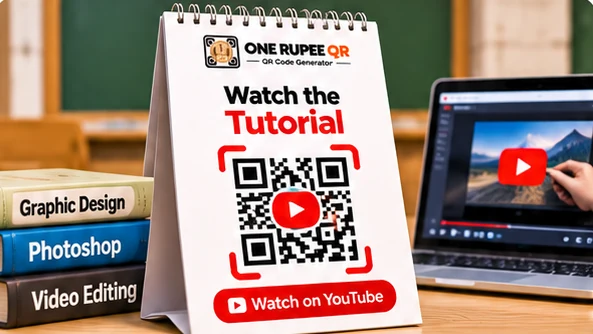
Tutorial
Guide stampate e dispense possono collegarsi al video che mostra ogni passaggio.
Porta le persone direttamente al tuo canale YouTube o a un video specifico con una sola scansione.
Perfetto per tutorial sulle confezioni, demo nei manuali e video riassuntivi sui poster degli eventi.
Funziona qualsiasi link di YouTube che si apre nel browser.
Sotto un video tocca Condividi e scegli Copia link. Per il canale, copia l'indirizzo della pagina del canale.
Apri la scheda Social nel generatore qui sopra, seleziona YouTube e incolla il link. Per un canale puoi scrivere @tuocanale.
Aggiungi logo e colori, mantenendo un forte contrasto con lo sfondo.
Scansiona l'anteprima, verifica che parta il video o il canale giusto, poi salva e scarica il PNG.
Guide stampate e dispense possono collegarsi al video che mostra ogni passaggio.
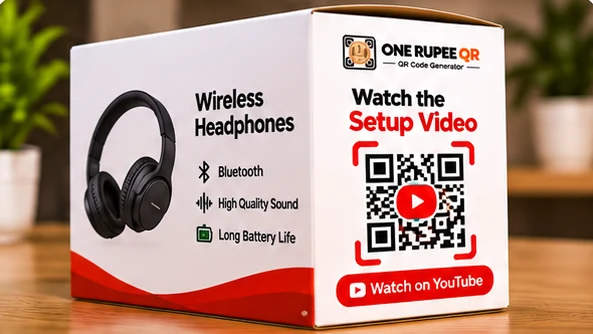
Un codice nella scatola apre un video di installazione o montaggio, spesso più chiaro di pagine di istruzioni.
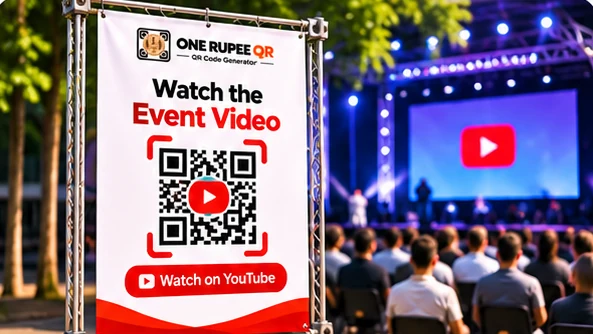
Poster e schermi possono portare a un trailer, all'intervento di un relatore o al video riassuntivo dell'evento.
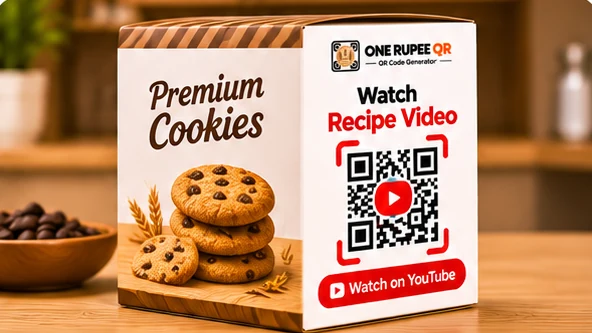
Ricette, consigli d'uso e la storia del brand prendono vita quando i clienti possono guardarli.
Scegli in base a ciò che serve alla persona nel momento in cui scansiona.
| QR code del canale | QR code del video | |
|---|---|---|
| Apre | La pagina del tuo canale | Un video specifico |
| Ideale per | Aumentare gli iscritti | Rispondere a una domanda |
| Dove si usa di solito | Biglietti da visita, poster | Manuali, confezioni, dispense |
| Resta utile | Finché il canale esiste | Finché il video resta pubblico o non in elenco |
| Quando cambiano i contenuti | Mostra sempre i tuoi ultimi video | Usa un codice dinamico per cambiare video |
Dopo la scansione appare «Video non disponibile»
Il video potrebbe essere privato, eliminato o bloccato nel paese dello spettatore. Usa un video pubblico o non in elenco, oppure fai puntare un codice dinamico a un video nuovo.
Il video parte dal momento sbagliato
Un link copiato con un minuto di inizio lo mantiene. Copia di nuovo il link senza minuto di inizio o scegli il momento giusto nelle opzioni di condivisione di YouTube.
Il link del canale apre un altro canale
Controlla il tuo @handle in YouTube Studio e incolla l'indirizzo completo del canale invece di scriverlo a memoria.
Un video pubblico può essere trovato e visto da chiunque. Un video non in elenco non compare nelle ricerche né sul tuo canale, ma chiunque abbia il link, compreso il tuo QR code, può guardarlo. Per questo i video non in elenco sono perfetti per manuali e guide riservate ai clienti.
Un video privato si vede solo dalle persone che inviti, quindi non funziona con un QR code stampato.
Copia l'indirizzo del canale, apri la scheda Social nel generatore qui sopra, scegli YouTube e incollalo, oppure scrivi @tuocanale. Aggiungi il tuo design, prova l'anteprima con il telefono, poi salva e scarica il PNG.
Sì. Tocca Condividi sotto il video, scegli Copia link e incolla il link nel generatore. Scansionando il codice si apre quel video.
Il codice del canale apre la pagina del canale, così le persone possono iscriversi e guardare altri video. Il codice del video apre un solo video, ed è meglio quando la scansione deve rispondere a una domanda precisa, come montare un prodotto.
Sì. Stampalo dove le persone cercano aiuto, aggiungi una breve scritta come «Guarda il video di installazione» e prova una copia stampata. Assicurati che il video sia pubblico o non in elenco, così si vede per tutti.
Sì. Senza l'app, il link apre il video su YouTube nel browser del telefono. Con l'app installata, di solito si apre nell'app.
Per un video, tocca Condividi sotto il video e scegli Copia link. Per un canale, apri la pagina del canale e copia l'indirizzo, che ha la forma youtube.com/@tuocanale.
Sì, se hai creato un codice dinamico con il tracciamento attivo: cambia la destinazione dalla dashboard e il codice stampato aprirà il nuovo video. Un codice statico mantiene il link originale.
Scansiona il codice con un iPhone e un Android, con e senza l'app di YouTube, e verifica che parta il video giusto. Controlla che non sia privato o con limiti di età per il tuo pubblico, poi prova una copia stampata.
Crea un QR code YouTube per il tuo canale o per un singolo video. Il primo QR code è gratis.