
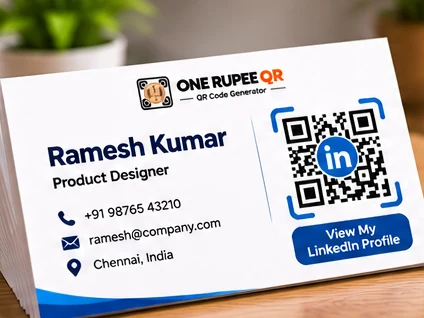
名刺
名前を入力する必要はありません。連絡先はスキャンしてあなたの完全なプロフィールを即座に確認できます。
LinkedIn のプロフィールまたは会社ページを 1 回のスキャンで共有し、ロゴを中央に配置します。名刺、履歴書、バッジ、スライドにそれを貼り付ければ、話している間に新しい連絡先がつながります。
会話に合わせて目的地を選択してください。
名前を入力する必要はありません。連絡先はスキャンしてあなたの完全なプロフィールを即座に確認できます。
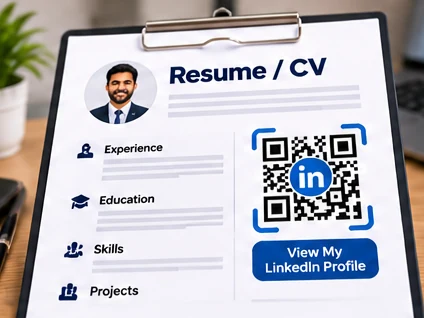
連絡先詳細の横にある小さなコードにより、採用担当者はあなたの推薦内容や経験を確認できます。
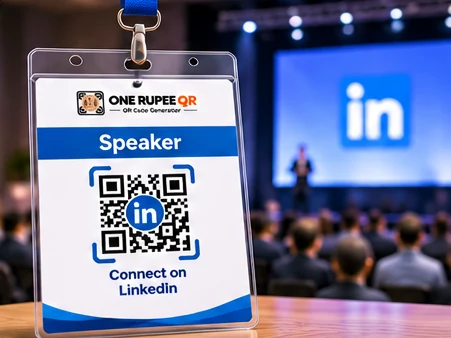
講演後に聴衆がつながることができるように、最後のスライドまたはバッジにコードを表示します。
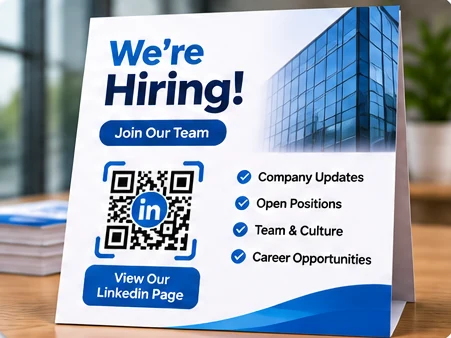
パンフレット、提案書、求人チラシは、会社のページまたは採用担当者のプロフィールにリンクできます。
ロゴによりコードが認識可能になりますが、コードをスキャンする必要があります。中央にシンプルなロゴを使用し、明るい背景に暗いドットを配置し、複雑な写真やパターンの上にコードを配置しないようにします。
LinkedIn の名前は商標です。 LinkedIn のブランドをコピーするのではなく、独自のロゴと色を使用し、コードをわかりやすく説明します (たとえば、コードの横に「LinkedIn に接続」)。
会社コードにより個人プロフィールが開きます
@name と入力すると、常に linkedin.com/in/ リンクが作成されます。代わりに、完全な linkedin.com/company/ リンクを貼り付けます。
訪問者はサインインを求められます
LinkedIn は、完全なプロフィールを表示する前に、サインインしていないユーザーにログインを求める場合があります。通常、あなたの名前と見出しは引き続き表示されます。
プロフィールが見つかりません
カスタム プロファイル URL を変更すると、古いリンクは機能しなくなります。リンク、または動的コードの宛先を更新します。
プロフィールのリンクをコピーし、上のジェネレーターで [ソーシャル] タブを開き、LinkedIn を選択して貼り付けるか、@yourname と入力します。ロゴを追加し、携帯電話でプレビューをテストし、PNG を保存してダウンロードします。
はい。 linkedin.com/company/yourcompany のような会社ページのリンクをコピーし、完全なリンクを貼り付けます。 @name を入力すると常に個人プロフィールのリンクが作成されるため、会社ページの完全なリンクを使用してください。
linkedin.com/in/yourname のような公開プロフィール アドレスを使用します。 LinkedIn 設定のカスタム公開プロフィール URL を使用すると、URL が短くなり、認識しやすくなります。
はい。 PNG をダウンロードして、連絡先詳細の近くに置いてください。少なくとも約 2 × 2 cm の余白を確保し、印刷したものを発送または配布する前にテストしてください。
LinkedIn アプリがインストールされている場合、通常、リンクはアプリ内で開きます。それ以外の場合は、ブラウザで LinkedIn が開きます。 LinkedIn は、サインインしていない訪問者に、完全なプロフィールを表示するためにログインするよう求める場合があります。
はい。ロゴをアップロードし、色、ドットパターン、コーナースタイル、フレームを選択します。確実にスキャンできるように、コードを背景より暗くしてください。
iPhone と Android の電話機を使用してコードをスキャンし、LinkedIn にサインインおよびサインアウトします。印刷されたカードまたはバッジを実際のサイズでテストし、投影されたスライドを部屋の後ろからスキャンします。
はい、スキャン追跡をオンにして動的コードを作成した場合は、ダッシュボードで宛先を変更すると、印刷されたコードがそれに続きます。静的コードは元のリンクを保持します。
カード、履歴書、イベント用のロゴを含む LinkedIn QR コードを作成します。最初の QR コードは無料です。