
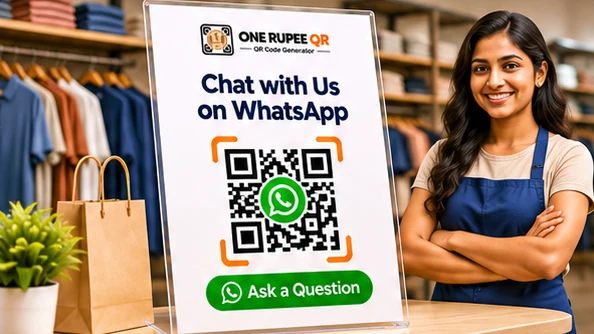
店舗および在宅ビジネス
顧客は電話をかけずに在庫、サイズ、価格について尋ねます。「これは青で入手できますか?」
顧客が 1 回のスキャンであなたと WhatsApp チャットを開始できるようにします。番号を保存したり入力したりする必要はありません。チャットはすぐに開くことができ、最初のメッセージを提案することもできます。
QR コードでは WhatsApp チャット リンクが開きます。顧客がそれをスキャンすると、WhatsApp があなたの番号とのチャットを開きます。事前に入力されたメッセージを追加した場合、そのメッセージは入力ボックスに表示されます。顧客はメッセージを編集しても自分で送信をタップできるため、自動的には何も送信されません。
通常の WhatsApp および WhatsApp ビジネス番号に対して機能します。顧客は電話に WhatsApp が必要です。インストールされていない場合は、リンクをクリックするとダウンロードを提案するページが開きます。
顧客は電話をかけずに在庫、サイズ、価格について尋ねます。「これは青で入手できますか?」
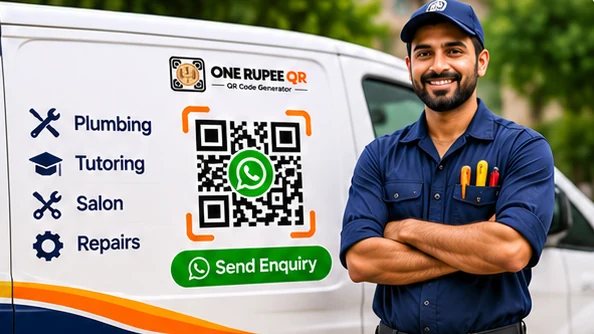
配管工、家庭教師、サロンからは、すでに詳細が入力された問い合わせが届きます。
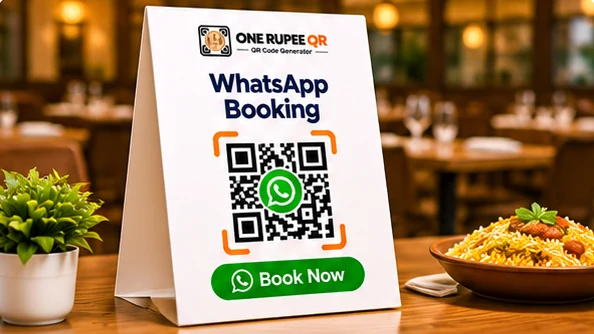
レストランやスタジオはチャットで予約や持ち帰りの注文を受け付けます。
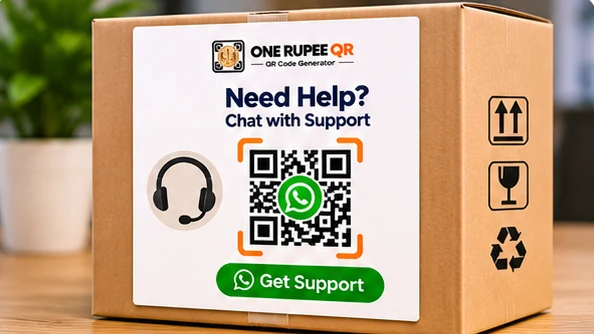
箱または請求書にあるコードにより、注文に関する質問が開始されるサポート チャットが開きます。
事前に入力されたメッセージにより、顧客の手間が省け、チャットの発信元がわかります。短く、礼儀正しく、具体的にしてください。顧客がそのまま送っても喜んでくれるような 1 行です。
良い例: 「こんにちは、今夜のテーブルを予約したいのですが。」 · 「こんにちは、この商品はまだ入手可能ですか?」 · 「こんにちは、注文に関してサポートが必要です。」カウンター、パッケージ、チラシなどの配置ごとに異なるメッセージを使用すると、どの配置で最も多くのチャットが行われたかがわかります。
「URL で共有された電話番号は無効です」
+、スペース、ダッシュ、および先頭のゼロを削除し、国コードが含まれていることを確認してください。
チャットは開きますが、メッセージが表示されません
リンクで番号の後に ?text= が使用されていることを確認してください。コードを再度作成し、印刷する前にテストします。
それは間違った人を開きます
すべての桁を再確認してください。後で番号が変更された場合は、動的コードを使用して、再印刷せずにリンクを更新できます。
+ やスペースを含まずに国コードを付けて電話番号を書き、上のジェネレーターで [ソーシャル] タブを開き、WhatsApp を選択して wa.me/yournumber を貼り付けるか、@ の後に電話番号を入力します。 WhatsApp でテストし、PNG を保存してダウンロードします。
はい。 wa.me/yournumber?text=your message の形式を使用し、リンク全体を貼り付けます。誰かがスキャンすると、メッセージが入力ボックスに表示されます。変更しても自分自身を送信をタップできます。
はい。コードをパッケージ、請求書、または Web サイトに印刷します。理想的には、「注文に関するヘルプ」などの事前に入力されたメッセージを含めます。顧客がチャットを開始します。あなたのチームはいつものように WhatsApp から返信します。
はい。チャット リンクは、WhatsApp および WhatsApp のビジネス番号でも同様に機能します。ビジネス番号を国際形式で使用するだけです。
いいえ。コードをスキャンすると、連絡先に番号を追加せずに、直接その番号とのチャットが開きます。携帯電話に WhatsApp をインストールする必要があります。
はい、これは最も一般的な用途の 1 つです。カウンタースタンドに少なくとも 3 × 3 cm で印刷し、「WhatsApp でチャットしましょう」のような行を表示し、印刷したバージョンをテストしてから表示します。
静的コードでは古い番号が保持されるため、新しいコードが必要になります。スキャン追跡をオンにして作成された動的コードは、ダッシュボード内の新しいリンクを指すことができます。
WhatsApp を備えた電話機と備えていない電話機でコードをスキャンします。正しい番号が開くことを確認し、番号を追加した場合は事前に入力されたメッセージが表示され、印刷されたコードが実際のサイズでスキャンされます。
カウンター、パッケージ、または名刺用の WhatsApp QR コードを作成します。最初の QR コードは無料です。