
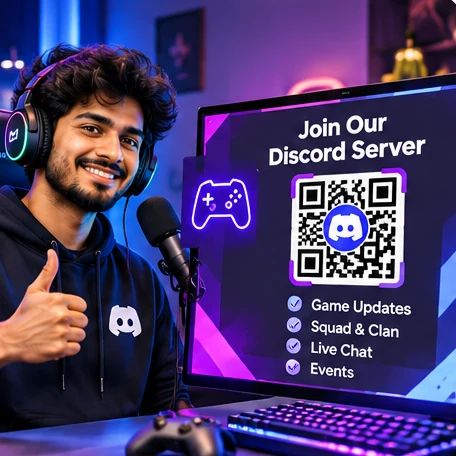
សហគមន៍ហ្គេម
អ្នកស្ទ្រីម និងត្រកូលដាក់កូដលើការត្រួតគ្នា បន្ទះ និងទំនិញ ដូច្នេះអ្នកមើលអាចចូលរួមរវាងការប្រកួត។
នាំមនុស្សចូលទៅក្នុងម៉ាស៊ីនមេ Discord របស់អ្នកជាមួយនឹងការស្កេនមួយ។ បង្វែរតំណអញ្ជើញរបស់អ្នកទៅជាកូដ QR សម្រាប់ការផ្សាយជាន់លើ ព្រឹត្តិការណ៍ហ្គេម ផ្ទាំងរូបភាពក្លឹប និងខិត្តប័ណ្ណសហគមន៍។
Discord គ្រប់គ្រងរយៈពេលដែលការអញ្ជើញដំណើរការ ហើយអ្នកណាអាចប្រើវាបាន — កំណត់វាមុនពេលអ្នកបង្កើតកូដ។
អ្នកស្ទ្រីម និងត្រកូលដាក់កូដលើការត្រួតគ្នា បន្ទះ និងទំនិញ ដូច្នេះអ្នកមើលអាចចូលរួមរវាងការប្រកួត។
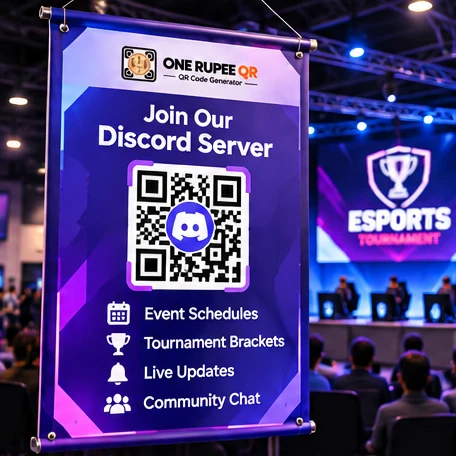
ពិធីជប់លៀង LAN សន្និបាត និងព្រឹត្តិការណ៍ esports ចែករំលែកម៉ាស៊ីនមេតែមួយសម្រាប់តង្កៀប កាលវិភាគ និងបច្ចុប្បន្នភាព។
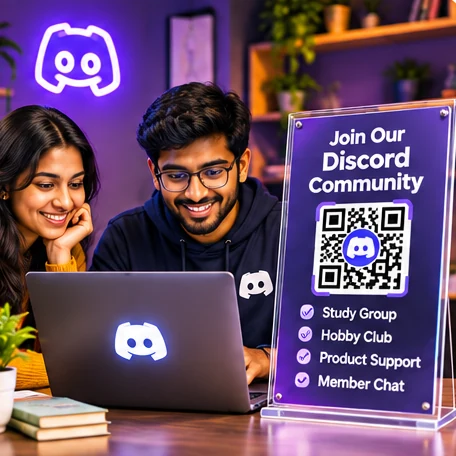
ក្រុមសិក្សា ក្លឹបចំណូលចិត្ត និងសហគមន៍ផលិតផលស្វាគមន៍សមាជិកថ្មីពីខិតប័ណ្ណ និងការវេចខ្ចប់។
"ការអញ្ជើញមិនត្រឹមត្រូវ" ឬ "ការអញ្ជើញនេះអាចផុតកំណត់"
ការអញ្ជើញផុតកំណត់ ឈានដល់កម្រិតប្រើប្រាស់របស់វា ឬត្រូវបានដកហូត។ បង្កើតការអញ្ជើញថ្មីដែលកំណត់មិនឱ្យផុតកំណត់ និងគ្មានដែនកំណត់។
មនុស្សចូលរួម ប៉ុន្តែមិនឃើញអ្វីសោះ
ពិនិត្យមើលការអនុញ្ញាតនៃតួនាទីលំនាំដើម ហើយថាបណ្តាញស្វាគមន៍ និងច្បាប់អាចមើលឃើញដោយសមាជិកថ្មី។
កូដបើកម៉ាស៊ីនមេផ្សេង
ពិនិត្យលេខកូដអញ្ជើញសម្រាប់ការវាយបញ្ចូល។ ប្រសិនបើអ្នកបានបង្កើតកូដថាមវន្ត ធ្វើបច្ចុប្បន្នភាពទិសដៅរបស់វាទៅការអញ្ជើញត្រឹមត្រូវ។
ការអញ្ជើញត្រូវបានដកហូតនៅពេលដែលវាលេចធ្លាយ ម៉ាស៊ីនមេត្រូវបានសាងសង់ឡើងវិញ ហើយសហគមន៍ផ្លាស់ទី។ ប្រសិនបើលេខកូដ QR របស់អ្នកត្រូវបានបោះពុម្ពលើទំនិញ ឬបដារួចហើយ នោះអាចមានន័យថាបោះចោល។
បង្កើតកូដជាថាមវន្ត ជាមួយនឹងការស្កេនតាមដាន ហើយអ្នកអាចចង្អុលវាទៅការអញ្ជើញថ្មីពីផ្ទាំងគ្រប់គ្រងរបស់អ្នក — លេខកូដដែលបានបោះពុម្ពនៅតែបន្តដំណើរការ។ អ្នកក៏ឃើញផងដែរថាតើមានមនុស្សប៉ុន្មាននាក់បានស្កេនវានៅក្នុងព្រឹត្តិការណ៍នីមួយៗ។
បង្កើតការអញ្ជើញនៅក្នុងម៉ាស៊ីនមេរបស់អ្នក ចម្លងតំណ discord.gg បន្ទាប់មកបើកផ្ទាំងសង្គមនៅក្នុងម៉ាស៊ីនភ្លើងខាងលើ ជ្រើសរើស Discord ហើយបិទភ្ជាប់វា។ សាកល្បងការមើលជាមុនជាមួយទូរសព្ទរបស់អ្នក បន្ទាប់មករក្សាទុក និងទាញយក PNG។
បាទ — តាមរយៈតំណអញ្ជើញទៅកាន់ម៉ាស៊ីនមេនោះ។ ការស្កេនកូដបើកការអញ្ជើញ ហើយមនុស្សអាចចូលរួមពីទីនោះបាន។ ម៉ាស៊ីនមេមិនអាចបើកដោយគ្មានការអញ្ជើញទេ លុះត្រាតែវាមានតំណឥតប្រយោជន៍សាធារណៈ។
តាមលំនាំដើម បាទ - បន្ទាប់ពី 7 ថ្ងៃ។ នៅពេលអ្នកបង្កើតការអញ្ជើញ អ្នកអាចប្តូរវាទៅមិនផុតកំណត់ ហើយដកដែនកំណត់នៃការប្រើប្រាស់ចេញ។ ការផុតកំណត់ត្រូវបានគ្រប់គ្រងដោយ Discord មិនមែនដោយ One Rupee QR ទេ។
ការអញ្ជើញបើកនៅក្នុងកម្មវិធីរុករក។ នៅលើកុំព្យូទ័រ មនុស្សអាចចូលរួមតាមរយៈ Discord នៅក្នុងកម្មវិធីរុករក។ នៅលើទូរស័ព្ទ Discord ជាធម្មតាសុំឱ្យពួកគេបើក ឬដំឡើងកម្មវិធី ហើយចូល។
បាទ។ ប្រើការអញ្ជើញដែលមិនផុតកំណត់ និងគ្មានដែនកំណត់ប្រើប្រាស់ ទាញយក PNG ហើយបន្ថែមវាទៅផ្ទាំងរូបភាព ផ្លាកសញ្ញា ឬអេក្រង់។ សាកល្បងគំរូដែលបានបោះពុម្ពតាមទំហំពិតរបស់វា។
នៅក្នុងម៉ាស៊ីនមេរបស់អ្នក ជ្រើសរើស អញ្ជើញមនុស្ស ហើយចម្លងតំណ។ ប្រើការកំណត់ការអញ្ជើញដើម្បីកំណត់ការផុតកំណត់ទៅជាមិនដែល ហើយការប្រើប្រាស់អតិបរមាទៅគ្មានដែនកំណត់។ អ្នកត្រូវការការអនុញ្ញាតដើម្បីបង្កើតការអញ្ជើញ។
តំណឈប់ដំណើរការ ដូច្នេះកូដ QR ឋិតិវន្តជាមួយវាបរាជ័យ។ លេខកូដថាមវន្តដែលបង្កើតដោយមានការតាមដានការស្កេនអាចត្រូវបានចង្អុលទៅការអញ្ជើញថ្មីនៅក្នុងផ្ទាំងគ្រប់គ្រងរបស់អ្នក។
ស្កែនលេខកូដដោយប្រើទូរសព្ទដែលមិនមែនជាសមាជិកនៃម៉ាស៊ីនមេ ហើយមួយទៀតដោយគ្មាន Discord បានដំឡើង។ ពិនិត្យមើលការអញ្ជើញបើកម៉ាស៊ីនមេត្រឹមត្រូវ ហើយមិនទាន់ផុតកំណត់ទេ។
បង្កើត Discord អញ្ជើញកូដ QR សម្រាប់ការផ្សាយ ព្រឹត្តិការណ៍ និងខិតប័ណ្ណ។ លេខកូដ QR ដំបូងរបស់អ្នកគឺឥតគិតថ្លៃ។