
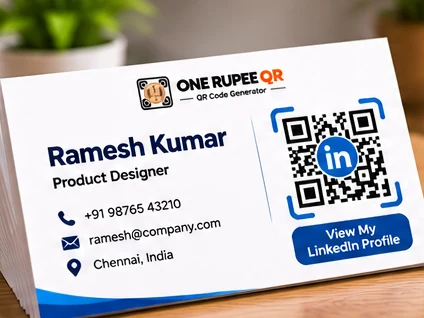
នាមប័ណ្ណ
រំលងអក្ខរាវិរុទ្ធឈ្មោះរបស់អ្នក — ទំនាក់ទំនងស្កេន និងមើលទម្រង់ពេញរបស់អ្នកភ្លាមៗ។
ចែករំលែកប្រវត្តិរូប LinkedIn របស់អ្នក ឬទំព័រក្រុមហ៊ុនជាមួយនឹងការស្កេនមួយ ដោយមាននិមិត្តសញ្ញារបស់អ្នកនៅចំកណ្តាល។ ដាក់វានៅលើនាមប័ណ្ណ ប្រវត្តិរូបសង្ខេប ផ្លាកសញ្ញា និងស្លាយ ដើម្បីឱ្យទំនាក់ទំនងថ្មីភ្ជាប់នៅពេលអ្នកកំពុងនិយាយ។
ជ្រើសរើសគោលដៅដែលសមនឹងការសន្ទនា។
រំលងអក្ខរាវិរុទ្ធឈ្មោះរបស់អ្នក — ទំនាក់ទំនងស្កេន និងមើលទម្រង់ពេញរបស់អ្នកភ្លាមៗ។
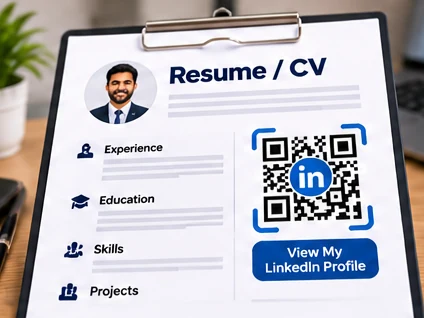
លេខកូដតូចមួយនៅជាប់នឹងព័ត៌មានលម្អិតទំនាក់ទំនងរបស់អ្នកអនុញ្ញាតឱ្យអ្នកជ្រើសរើសពិនិត្យមើលការណែនាំ និងបទពិសោធន៍របស់អ្នក។
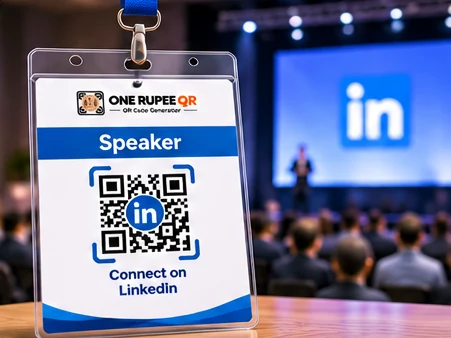
បង្ហាញលេខកូដនៅលើស្លាយ ឬផ្លាកសញ្ញាចុងក្រោយរបស់អ្នក ដូច្នេះទស្សនិកជនអាចភ្ជាប់ទំនាក់ទំនងបានបន្ទាប់ពីការនិយាយ។

ខិត្តប័ណ្ណ សំណើ និងខិត្តប័ណ្ណការងារអាចភ្ជាប់ទៅកាន់ទំព័រក្រុមហ៊ុនរបស់អ្នក ឬប្រវត្តិរូបរបស់អ្នកជ្រើសរើសបុគ្គលិក។
និមិត្តសញ្ញាធ្វើឱ្យកូដរបស់អ្នកអាចស្គាល់បាន ប៉ុន្តែលេខកូដនៅតែត្រូវស្កេន។ ប្រើនិមិត្តសញ្ញាសាមញ្ញមួយនៅកណ្តាល រក្សាចំណុចងងឹតនៅលើផ្ទៃខាងក្រោយស្រាល និងជៀសវាងការដាក់កូដលើរូបថត ឬគំរូដែលរវល់។
ឈ្មោះរបស់ LinkedIn គឺជាពាណិជ្ជសញ្ញា។ ប្រើឡូហ្គោ និងពណ៌ផ្ទាល់ខ្លួនរបស់អ្នក ជាជាងការចម្លងម៉ាកសញ្ញារបស់ LinkedIn ហើយពណ៌នាអំពីកូដយ៉ាងច្បាស់លាស់ — ឧទាហរណ៍ “ភ្ជាប់នៅលើ LinkedIn” នៅជាប់នឹងវា។
លេខកូដក្រុមហ៊ុនបើកប្រវត្តិរូបផ្ទាល់ខ្លួន
ការវាយ @name តែងតែបង្កើត linkedin.com/in/ link។ បិទភ្ជាប់ linkedin.com/company/ ទាំងស្រុងជំនួសវិញ។
អ្នកទស្សនាត្រូវបានស្នើសុំឱ្យចូល
LinkedIn អាចសួរអ្នកដែលមិនបានចូល ឱ្យចូល មុនពេលបង្ហាញទម្រង់ពេញលេញ។ ឈ្មោះ និងចំណងជើងរបស់អ្នកជាធម្មតានៅតែលេចឡើង។
រកមិនឃើញកម្រងព័ត៌មានទេ។
ប្រសិនបើអ្នកបានផ្លាស់ប្តូរ URL ទម្រង់ផ្ទាល់ខ្លួនរបស់អ្នក តំណភ្ជាប់ចាស់ៗឈប់ដំណើរការ។ ធ្វើបច្ចុប្បន្នភាពតំណ — ឬទិសដៅនៃកូដថាមវន្ត។
ចម្លងតំណប្រវត្តិរូបរបស់អ្នក បើកផ្ទាំងសង្គមនៅក្នុងម៉ាស៊ីនភ្លើងខាងលើ ជ្រើសរើស LinkedIn ហើយបិទភ្ជាប់វា — ឬវាយ @yourname ។ បន្ថែមនិមិត្តសញ្ញារបស់អ្នក សាកល្បងការមើលជាមុនជាមួយទូរសព្ទរបស់អ្នក បន្ទាប់មករក្សាទុក និងទាញយក PNG។
បាទ។ ចម្លងតំណទំព័រក្រុមហ៊ុនរបស់អ្នក ដែលមើលទៅដូចជា linkedin.com/company/yourcompany ហើយបិទភ្ជាប់តំណពេញលេញ។ ការវាយឈ្មោះ @name តែងតែបង្កើតតំណប្រវត្តិរូបផ្ទាល់ខ្លួន ដូច្នេះសូមប្រើតំណពេញលេញសម្រាប់ទំព័រក្រុមហ៊ុន។
ប្រើអាសយដ្ឋានប្រវត្តិរូបសាធារណៈរបស់អ្នក ដែលមើលទៅដូច linkedin.com/in/yourname។ URL កម្រងព័ត៌មានសាធារណៈផ្ទាល់ខ្លួននៅក្នុងការកំណត់ LinkedIn របស់អ្នកធ្វើឱ្យវាខ្លី និងងាយស្រួលក្នុងការទទួលស្គាល់។
បាទ។ ទាញយក PNG ហើយដាក់វានៅជិតព័ត៌មានលម្អិតទំនាក់ទំនងរបស់អ្នក។ រក្សាវាយ៉ាងហោចណាស់ប្រហែល 2 × 2 សង់ទីម៉ែត្រជាមួយនឹងរឹមច្បាស់លាស់ ហើយសាកល្បងកំណែដែលបានបោះពុម្ពមុននឹងផ្ញើ ឬប្រគល់វាចេញ។
ប្រសិនបើកម្មវិធី LinkedIn ត្រូវបានដំឡើង តំណជាធម្មតាបើកនៅក្នុងកម្មវិធី។ បើមិនដូច្នោះទេវានឹងបើក LinkedIn នៅក្នុងកម្មវិធីរុករក។ LinkedIn អាចសួរអ្នកទស្សនាដែលមិនបានចូល ដើម្បីចូលមើលកម្រងព័ត៌មានពេញលេញ។
បាទ។ បង្ហោះរូបសញ្ញារបស់អ្នក ហើយជ្រើសរើសពណ៌ លំនាំចំនុច រចនាប័ទ្មជ្រុង និងស៊ុមរបស់អ្នក។ រក្សាកូដឱ្យងងឹតជាងផ្ទៃខាងក្រោយរបស់វា ដើម្បីឱ្យវាស្កេនដោយភាពជឿជាក់។
ស្កេនលេខកូដដោយប្រើ iPhone និងទូរសព្ទ Android ចូល និងចេញពី LinkedIn។ សាកល្បងសន្លឹកបៀ ឬផ្លាកសញ្ញាដែលបានបោះពុម្ពតាមទំហំពិតរបស់វា ហើយស្កេនស្លាយដែលបានបញ្ចាំងពីខាងក្រោយបន្ទប់។
បាទ / ចាស ប្រសិនបើអ្នកបានបង្កើតកូដថាមវន្តជាមួយនឹងការស្កេនតាមដាន — ផ្លាស់ប្តូរទិសដៅនៅក្នុងផ្ទាំងគ្រប់គ្រងរបស់អ្នក ហើយលេខកូដដែលបានបោះពុម្ពតាមវា។ កូដឋិតិវន្តរក្សាតំណដើម។
បង្កើត LinkedIn កូដ QR ជាមួយនឹងនិមិត្តសញ្ញារបស់អ្នកសម្រាប់កាត ប្រវត្តិរូប និងព្រឹត្តិការណ៍។ លេខកូដ QR ដំបូងរបស់អ្នកគឺឥតគិតថ្លៃ។