
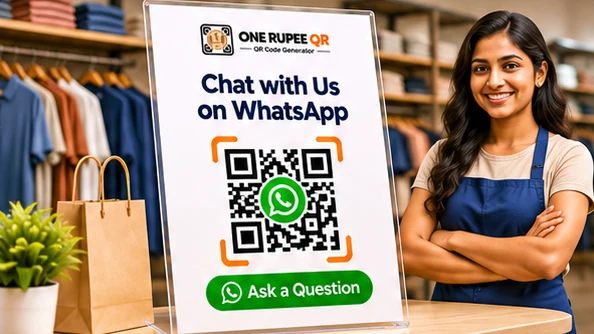
상점 및 재택 사업
고객은 전화도 없이 재고, 사이즈, 가격 등을 묻습니다. "이거 파란색으로 구매 가능한가요?"
스캔 한 번으로 고객이 귀하와 WhatsApp 채팅을 시작할 수 있습니다.
전화번호를 저장하거나 입력할 필요가 없습니다. 즉시 채팅이 열리고 첫 번째 메시지를 제안할 수도 있습니다.
QR 코드로 WhatsApp 채팅 링크가 열립니다. 고객이 스캔하면 WhatsApp이 귀하의 번호로 채팅을 시작합니다. 미리 채워진 메시지를 추가한 경우 입력 상자에 표시됩니다. 고객이 메시지를 편집하고 직접 보내기를 탭할 수 있으므로 자동으로 아무 것도 전송되지 않습니다.
일반 WhatsApp 및 WhatsApp 비즈니스 번호에 작동합니다. 고객은 전화기에 WhatsApp이(가) 필요합니다. 설치되지 않은 경우 링크를 클릭하면 다운로드할 수 있는 페이지가 열립니다.
고객은 전화도 없이 재고, 사이즈, 가격 등을 묻습니다. "이거 파란색으로 구매 가능한가요?"
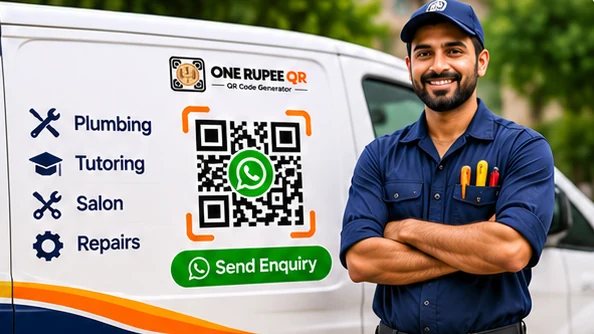
배관공, 교사 및 미용실은 이미 입력된 세부 정보로 문의를 받습니다.
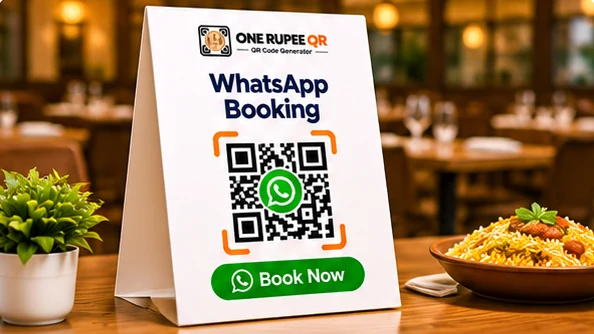
레스토랑과 스튜디오에서는 채팅으로 예약이나 테이크아웃 주문을 받습니다.
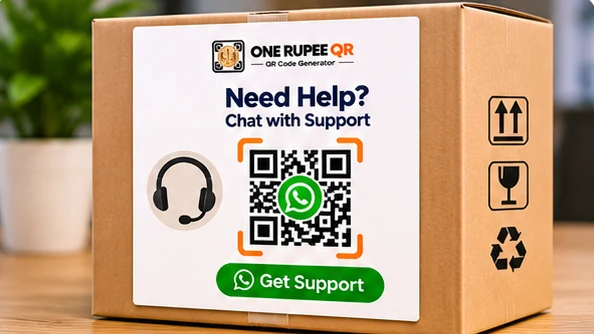
상자나 송장에 있는 코드를 누르면 주문 질문이 시작된 지원 채팅이 열립니다.
미리 채워진 메시지는 고객의 단계를 줄여주고 채팅이 어디서 왔는지 알려줍니다. 짧고, 정중하고, 구체적으로 유지하십시오. 고객이 있는 그대로 기꺼이 보낼 수 있는 한 줄입니다.
좋은 예: “안녕하세요. 오늘 밤에 테이블을 예약하고 싶습니다.” · “안녕하세요. 이 상품 아직 구매 가능한가요?” · “안녕하세요. 주문과 관련하여 도움이 필요합니다.” 카운터, 포장, 전단지 등 각 배치에 대해 서로 다른 메시지를 사용하면 어떤 배치가 가장 많은 채팅을 유도하는지 알 수 있습니다.
"URL을 통해 공유된 전화번호가 잘못되었습니다."
+, 공백, 대시 및 앞에 오는 0을 제거하고 국가 코드가 포함되어 있는지 확인하세요.
채팅이 열리지만 메시지가 누락되었습니다.
링크에서 번호 뒤에 ?text=가 사용되는지 확인하세요. 코드를 다시 생성하고 인쇄하기 전에 테스트해 보세요.
엉뚱한 사람을 열었네
모든 숫자를 다시 확인하세요. 나중에 번호가 변경되면 동적 코드를 사용하여 다시 인쇄하지 않고도 링크를 업데이트할 수 있습니다.
+ 또는 공백 없이 국가 코드를 사용하여 번호를 입력하세요. 위 생성기에서 소셜 탭을 열고 WhatsApp을 선택한 다음 wa.me/yournumber를 붙여넣거나 @ 다음에 전화번호를 입력하세요. WhatsApp로 테스트한 후 PNG를 저장하고 다운로드하세요.
예. wa.me/yournumber?text=your message 형식을 사용하고 전체 링크를 붙여넣습니다. 누군가 스캔하면 입력 상자에 메시지가 나타납니다. 변경한 후에도 자신에게 보내기를 탭할 수 있습니다.
예. 포장, 송장 또는 웹사이트에 코드를 인쇄하세요. 이상적으로는 "내 주문에 대한 도움말"과 같은 미리 채워진 메시지가 포함되어 있습니다. 고객이 채팅을 시작합니다. 귀하의 팀은 평소처럼 WhatsApp에서 응답합니다.
예. 채팅 링크는 WhatsApp 및 WhatsApp 사업장 번호에 대해 동일한 방식으로 작동합니다. 국제 형식의 사업장 번호만 사용하세요.
아니요. 코드를 스캔하면 연락처에 번호를 추가하지 않고도 해당 번호와의 채팅이 바로 열립니다. 전화기에 WhatsApp을(를) 설치해야 합니다.
그렇습니다. 가장 널리 사용되는 용도 중 하나입니다. "Chat with us on WhatsApp"과 같은 줄을 사용하여 카운터 스탠드에 최소 3 × 3cm 크기로 인쇄하고 인쇄된 버전을 표시하기 전에 테스트하세요.
정적 코드는 이전 번호를 유지하므로 새 코드가 필요합니다. 스캔 추적을 활성화한 상태에서 생성된 동적 코드는 대시보드의 새 링크를 가리킬 수 있습니다.
WhatsApp이 있는 전화기와 그렇지 않은 전화기로 코드를 스캔하세요. 올바른 번호가 열리는지 확인하고, 번호를 추가한 경우 미리 채워진 메시지가 표시되며, 인쇄된 코드가 실제 크기로 스캔됩니다.
카운터, 포장 또는 명함용 WhatsApp QR 코드를 생성하세요. 첫 번째 QR 코드는 무료입니다.