
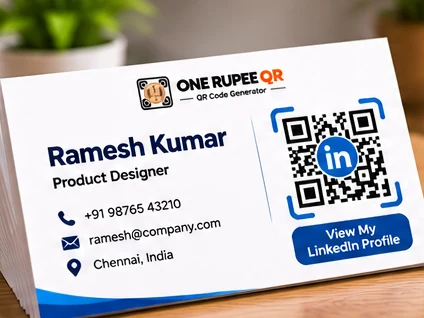
Visitekaartjes
Sla het spellen van uw naam over: contacten scannen en bekijken onmiddellijk uw volledige profiel.
Deel uw LinkedIn profiel of bedrijfspagina met één scan, met uw logo in het midden.
Zet het op visitekaartjes, cv's, badges en slides, zodat nieuwe contacten verbinding maken terwijl u nog aan het praten bent.
Kies de bestemming die bij het gesprek past.
Sla het spellen van uw naam over: contacten scannen en bekijken onmiddellijk uw volledige profiel.
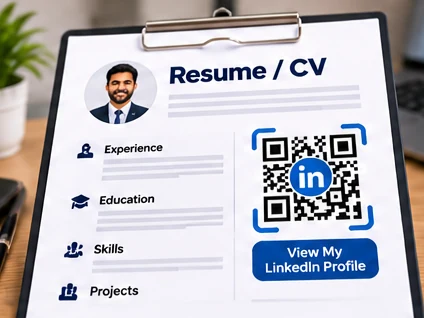
Met een kleine code naast uw contactgegevens kunnen recruiters uw aanbevelingen en ervaringen controleren.
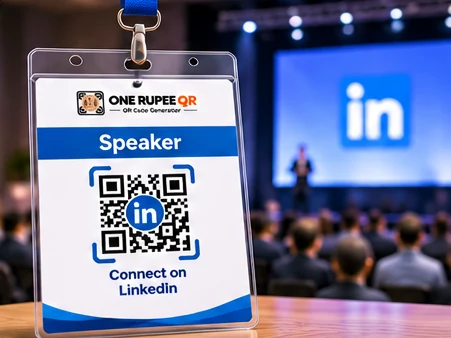
Toon de code op uw laatste dia of badge, zodat het publiek na de lezing verbinding kan maken.
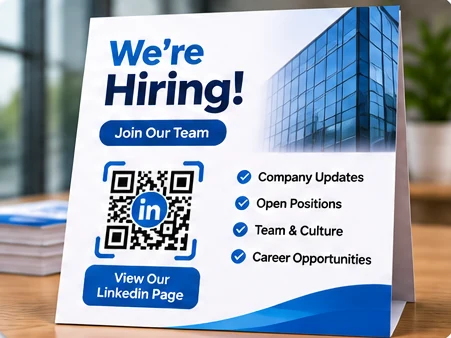
Brochures, voorstellen en jobflyers kunnen linken naar uw bedrijfspagina of het profiel van een recruiter.
Een logo maakt uw code herkenbaar, maar de code moet nog wel gescand worden. Gebruik een eenvoudig logo in het midden, houd de stippen donker op een lichte achtergrond en plaats de code niet over drukke foto's of patronen.
De naam van LinkedIn is een handelsmerk. Gebruik uw eigen logo en kleuren in plaats van de branding van LinkedIn te kopiëren, en beschrijf de code duidelijk, bijvoorbeeld 'Verbind op LinkedIn' ernaast.
Een bedrijfscode opent een persoonlijk profiel
Als u @naam typt, wordt er altijd een linkedin.com/in/-link gemaakt. Plak in plaats daarvan de volledige linkedin.com/company/-link.
Bezoekers worden gevraagd zich aan te melden
LinkedIn kan mensen die niet zijn aangemeld vragen om in te loggen voordat ze het volledige profiel tonen. Uw naam en kop verschijnen meestal nog steeds.
Het profiel is niet gevonden
Als u uw aangepaste profiel-URL heeft gewijzigd, werken oude links niet meer. Update de link — of de bestemming van een dynamische code.
Kopieer uw profiellink, open het tabblad Sociaal in de generator hierboven, kies LinkedIn en plak deze — of typ @uwnaam. Voeg uw logo toe, test de preview met uw telefoon, sla vervolgens de PNG op en download deze.
Ja. Kopieer de link naar uw bedrijfspagina, die eruit ziet als linkedin.com/bedrijf/uwbedrijf, en plak de volledige link. Als u @naam typt, ontstaat er altijd een persoonlijke profiellink, dus gebruik voor bedrijfspagina's de volledige link.
Gebruik uw openbare profieladres, dat eruit ziet als linkedin.com/in/uwnaam. Een aangepaste openbare profiel-URL in uw LinkedIn-instellingen maakt deze korter en gemakkelijker te herkennen.
Ja. Download de PNG en plaats deze naast uw contactgegevens. Houd het minimaal ongeveer 2×2 cm groot met een duidelijke marge, en test de gedrukte versie voordat u deze verstuurt of uitdeelt.
Als de app LinkedIn is geïnstalleerd, wordt de link meestal in de app geopend; anders wordt LinkedIn in de browser geopend. LinkedIn kan bezoekers die niet zijn aangemeld vragen om in te loggen om het volledige profiel te zien.
Ja. Upload uw logo en kies uw kleuren, stippenpatroon, hoekstijl en frame. Houd de code donkerder dan de achtergrond, zodat deze betrouwbaar kan scannen.
Scan de code met een iPhone en een Android telefoon, aangemeld en afgemeld bij LinkedIn. Test gedrukte kaarten of badges op ware grootte en scan een geprojecteerde dia vanaf de achterkant van de kamer.
Ja, als u een dynamische code hebt gemaakt met scantracking ingeschakeld: wijzig de bestemming in uw dashboard, zodat de afgedrukte code deze volgt. Een statische code behoudt de originele link.
Maak een LinkedIn QR-code met uw logo voor kaarten, cv's en evenementen. Uw eerste QR-code is gratis.