
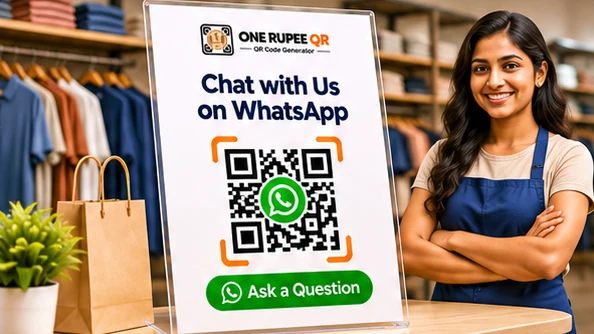
Winkels en thuisbedrijven
Klanten vragen naar voorraad, maten of prijzen zonder te bellen: “Is dit verkrijgbaar in het blauw?”
Laat klanten in één scan een WhatsApp chat met u starten.
Ze hoeven uw nummer niet op te slaan of in te typen: de chat wordt klaar voor gebruik geopend en u kunt zelfs het eerste bericht voorstellen.
Uw QR-code opent een WhatsApp chatlink. Wanneer een klant het scant, opent WhatsApp een chat met uw nummer. Als je een vooraf ingevuld bericht hebt toegevoegd, verschijnt dit in het typvak. De klant kan het bewerken en tikt nog steeds op Zelf verzenden, zodat er niets automatisch wordt verzonden.
Het werkt voor reguliere WhatsApp en WhatsApp Business-nummers. De klant heeft WhatsApp op zijn telefoon nodig; Als het niet is geïnstalleerd, opent de link een pagina waarop wordt aangeboden om het te downloaden.
Klanten vragen naar voorraad, maten of prijzen zonder te bellen: “Is dit verkrijgbaar in het blauw?”
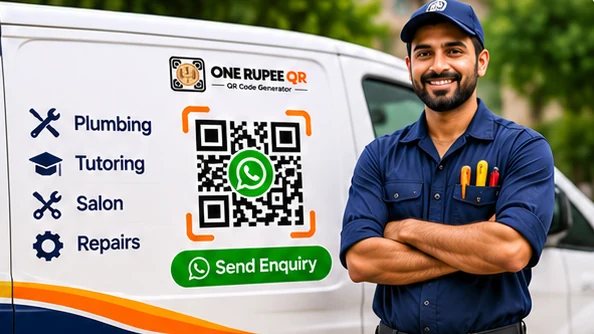
Loodgieters, docenten en salons krijgen vragen met de reeds getypte gegevens.
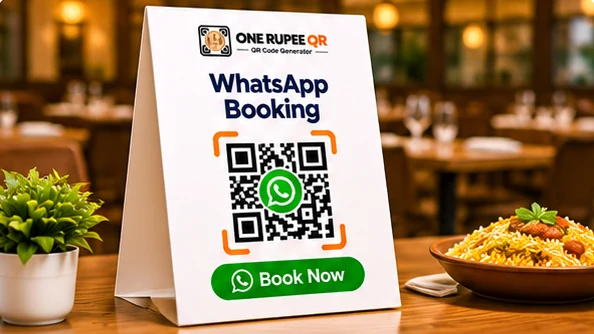
Restaurants en studio's nemen reserveringen of afhaalbestellingen aan via chat.
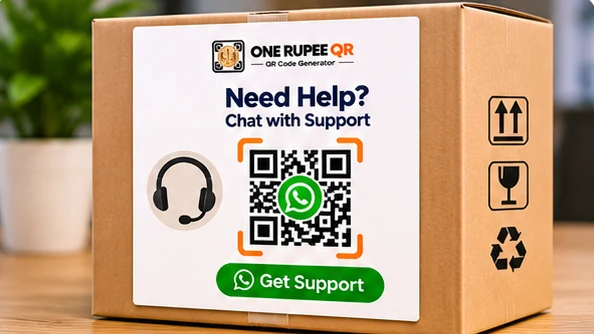
Een code op de doos of factuur opent een ondersteuningchat waarbij de bestelvraag wordt gestart.
Een vooraf ingevuld bericht bespaart uw klant een stap en vertelt u waar de chat vandaan komt. Houd het kort, beleefd en specifiek: één regel die de klant graag zou sturen zoals hij is.
Goede voorbeelden: “Hallo, ik wil graag een tafel reserveren voor vanavond.” · “Hallo, is dit artikel nog beschikbaar?” · “Hallo, ik heb hulp nodig bij mijn bestelling.” Gebruik voor elke plaatsing een ander bericht (balie, verpakking of flyer) zodat je weet welke de meeste chats oplevert.
“Telefoonnummer gedeeld via URL is ongeldig”
Verwijder de +, spaties, streepjes en eventuele voorloopnullen en zorg ervoor dat de landcode is opgenomen.
De chat wordt geopend, maar het bericht ontbreekt
Controleer of de link ?text= achter het nummer gebruikt. Maak de code opnieuw en test deze voordat u deze afdrukt.
Het opent de verkeerde persoon
Controleer elk cijfer nogmaals. Als het nummer later verandert, kunt u met een dynamische code de link bijwerken zonder deze opnieuw af te drukken.
Schrijf uw nummer met de landcode en zonder + of spaties, open het tabblad Sociaal in de generator hierboven, kies WhatsApp en plak wa.me/uwnummer — of typ @ gevolgd door uw nummer. Test het met WhatsApp, sla vervolgens de PNG op en download deze.
Ja. Gebruik het formaat wa.me/uwnummer?text=uw bericht en plak de hele link. Wanneer iemand scant, verschijnt het bericht in zijn of haar typvak; ze kunnen het wijzigen en toch op zichzelf tikken.
Ja. Print de code op de verpakking, facturen of uw website, idealiter met een vooraf ingevuld bericht zoals “Hulp bij mijn bestelling”. Klanten starten de chat; jouw team antwoordt zoals gewoonlijk vanaf WhatsApp.
Ja. Chatlinks werken op dezelfde manier voor WhatsApp en WhatsApp Bedrijfsnummers: gebruik gewoon het bedrijfsnummer in internationaal formaat.
Nee. Als u de code scant, wordt er rechtstreeks een chat met uw nummer geopend, zonder deze aan hun contacten toe te voegen. Ze moeten WhatsApp op hun telefoon hebben geïnstalleerd.
Ja, het is een van de meest populaire toepassingen. Print hem minimaal 3×3 cm op een toonbankstandaard met een regel als “Chat met ons op WhatsApp”, en test de gedrukte versie voordat u deze tentoonstelt.
Een statische code behoudt het oude nummer, dus u heeft een nieuwe code nodig. Een dynamische code, gemaakt met scantracking ingeschakeld, kan naar de nieuwe link in uw dashboard worden verwezen.
Scan de code met een telefoon die WhatsApp heeft en een telefoon die dat niet heeft. Controleer of het juiste nummer wordt geopend, het vooraf ingevulde bericht verschijnt als u er een hebt toegevoegd en de afgedrukte code wordt op ware grootte gescand.
Maak een WhatsApp QR-code aan voor uw toonbank, verpakking of visitekaartje. Uw eerste QR-code is gratis.