
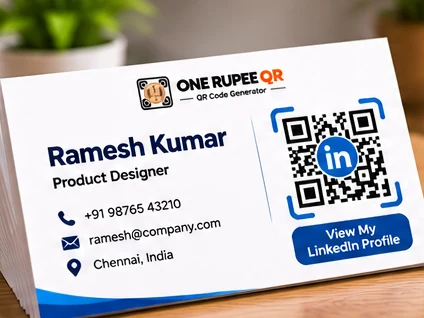
Visittkort
Hopp over å stave navnet ditt – kontakter skanner og ser hele profilen din umiddelbart.
Del din LinkedIn profil eller firmaside med én skanning, med logoen din i midten.
Sett den på visittkort, CV-er, merker og lysbilder slik at nye kontakter kobles til mens du fortsatt snakker.
Velg destinasjonen som passer til samtalen.
Hopp over å stave navnet ditt – kontakter skanner og ser hele profilen din umiddelbart.
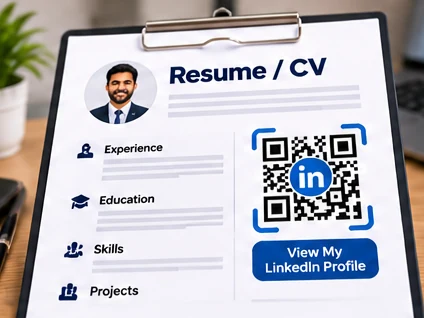
En liten kode ved siden av kontaktinformasjonen din lar rekrutterere sjekke anbefalingene og erfaringene dine.
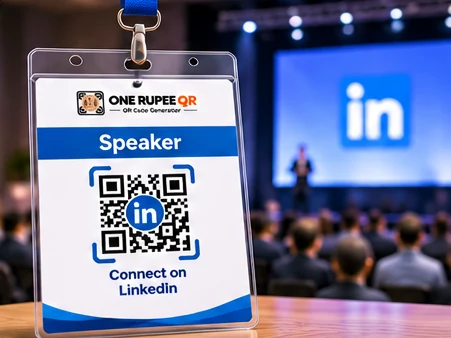
Vis koden på det siste lysbildet eller merket ditt, slik at publikum kan koble seg til etter foredraget.
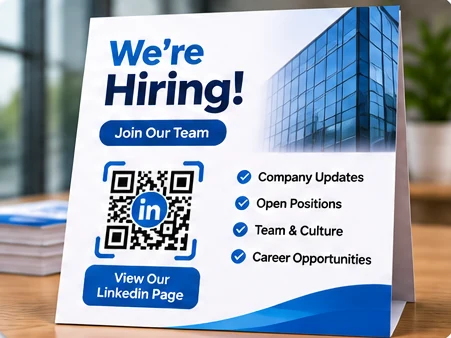
Brosjyrer, forslag og jobbflyer kan lenke til din bedriftsside eller en rekrutteringsprofil.
En logo gjør koden din gjenkjennelig, men koden må fortsatt skannes. Bruk en enkel logo i midten, hold prikkene mørke på en lys bakgrunn, og unngå å plassere koden over travle bilder eller mønstre.
LinkedIns navn er et varemerke. Bruk din egen logo og farger i stedet for å kopiere LinkedIns merkevarebygging, og beskriv koden tydelig – for eksempel «Koble til LinkedIn» ved siden av den.
En firmakode åpner en personlig profil
Å skrive @navn oppretter alltid en linkedin.com/in/-kobling. Lim inn hele linkedin.com/company/-lenken i stedet.
Besøkende blir bedt om å logge på
LinkedIn kan be folk som ikke er pålogget om å logge på før de viser hele profilen. Ditt navn og overskrift vises vanligvis fortsatt.
Profilen ble ikke funnet
Hvis du endret din egendefinerte profil-URL, slutter gamle lenker å fungere. Oppdater koblingen – eller destinasjonen til en dynamisk kode.
Kopier profillenken din, åpne Sosial-fanen i generatoren ovenfor, velg LinkedIn og lim den inn – eller skriv @navnet ditt. Legg til logoen din, test forhåndsvisningen med telefonen din, lagre og last ned PNG.
Ja. Kopier lenken til bedriftssiden din, som ser ut som linkedin.com/company/dinbedriften, og lim inn hele lenken. Å skrive @navn oppretter alltid en personlig profillenke, så bruk hele lenken for bedriftssider.
Bruk din offentlige profiladresse, som ser ut som linkedin.com/in/dittnavn. En egendefinert offentlig profil-URL i LinkedIn-innstillingene dine gjør den kortere og enklere å gjenkjenne.
Ja. Last ned PNG og plasser den nær kontaktinformasjonen din. Hold den minst ca. 2 × 2 cm med klar marg, og test den trykte versjonen før du sender eller deler den ut.
Hvis LinkedIn-appen er installert, åpnes lenken vanligvis i appen; ellers åpnes LinkedIn i nettleseren. LinkedIn kan be besøkende som ikke er logget på om å logge på for å se hele profilen.
Ja. Last opp logoen din og velg farger, prikkmønster, hjørnestil og ramme. Hold koden mørkere enn bakgrunnen slik at den skanner pålitelig.
Skann koden med en iPhone og en Android telefon, logget på og av LinkedIn. Test trykte kort eller merker i deres virkelige størrelse, og skann et projisert lysbilde fra baksiden av rommet.
Ja, hvis du opprettet en dynamisk kode med skannesporing på — endre destinasjonen i dashbordet ditt og den trykte koden følger den. En statisk kode beholder den opprinnelige lenken.
Lag en LinkedIn QR-kode med logoen din for kort, CV og arrangementer. Din første QR-kode er gratis.