
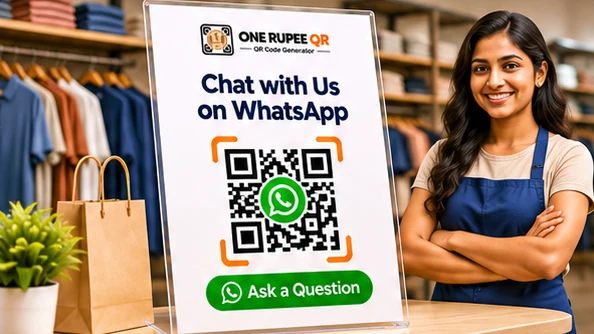
Butikker og hjemmebedrifter
Kunder spør om lager, størrelser eller priser uten å ringe - "Er dette tilgjengelig i blått?"
La kunder starte en WhatsApp chat med deg i én skanning.
De trenger ikke å lagre nummeret ditt eller skrive det inn – chatten åpnes klar til å gå, og du kan til og med foreslå den første meldingen.
QR-koden din åpner en WhatsApp chat-lenke. Når en kunde skanner det, åpner WhatsApp en chat med nummeret ditt. Hvis du la til en forhåndsutfylt melding, vises den i skriveboksen - kunden kan redigere den og fortsatt trykker på Send selv, slik at ingenting sendes automatisk.
Det fungerer for vanlige WhatsApp og WhatsApp bedriftsnumre. Kunden trenger WhatsApp på telefonen sin; hvis den ikke er installert, åpner koblingen en side som tilbyr å laste den ned.
Kunder spør om lager, størrelser eller priser uten å ringe - "Er dette tilgjengelig i blått?"
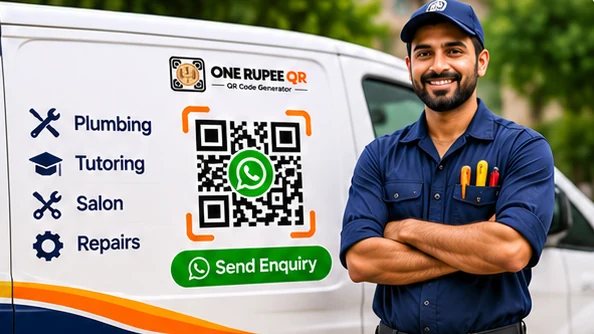
Rørleggere, veiledere og salonger får henvendelser med detaljene allerede skrevet inn.
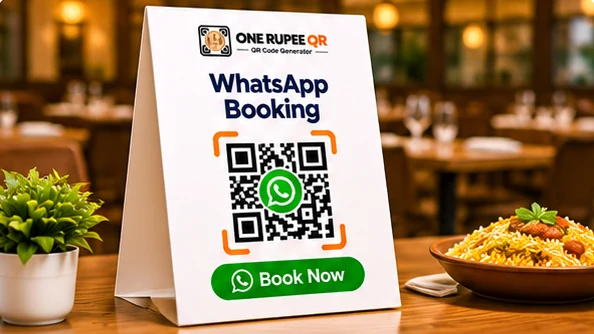
Restauranter og studioer tar imot reservasjoner eller take-away bestillinger via chat.
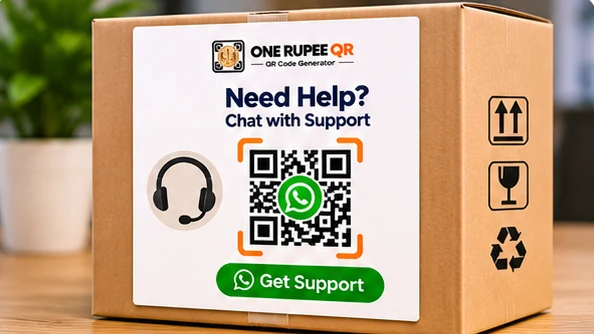
En kode på boksen eller fakturaen åpner en supportchat med bestillingsspørsmålet startet.
En forhåndsutfylt melding sparer kunden et steg og forteller deg hvor chatten kom fra. Hold det kort, høflig og spesifikt - én linje som kunden gjerne sender som den er.
Gode eksempler: «Hei, jeg vil gjerne bestille bord for i kveld.» · "Hei, er denne varen fortsatt tilgjengelig?" · "Hei, jeg trenger hjelp med bestillingen min." Bruk en annen melding for hver plassering – disk, emballasje eller flyer – slik at du vet hvilken som gir flest chatter.
"Telefonnummeret delt via url er ugyldig"
Fjern +, mellomrom, bindestreker og eventuelle innledende null, og sørg for at landskoden er inkludert.
Chatten åpnes, men meldingen mangler
Sjekk at lenken bruker ?tekst= etter nummeret. Lag koden på nytt og test den før utskrift.
Det åpner feil person
Dobbeltsjekk hvert siffer. Hvis nummeret endres senere, lar en dynamisk kode deg oppdatere koblingen uten å skrive ut på nytt.
Skriv nummeret ditt med landskoden og ingen + eller mellomrom, åpne Sosial-fanen i generatoren ovenfor, velg WhatsApp og lim inn wa.me/yournumber — eller skriv @ etterfulgt av nummeret ditt. Test den med WhatsApp, og lagre og last ned PNG.
Ja. Bruk formatet wa.me/yournumber?text=din melding og lim inn hele lenken. Når noen skanner, vises meldingen i skriveboksen deres; de kan endre det og fortsatt trykke på Send selv.
Ja. Skriv ut koden på emballasje, fakturaer eller nettstedet ditt, ideelt sett med en forhåndsutfylt melding som "Hjelp med bestillingen min". Kunder starter chatten; teamet ditt svarer fra WhatsApp som vanlig.
Ja. Chatkoblinger fungerer på samme måte for WhatsApp og WhatsApp bedriftsnumre – bare bruk bedriftsnummeret i internasjonalt format.
Nei. Skanning av koden åpner en chat med nummeret ditt direkte, uten å legge det til i kontaktene deres. De trenger WhatsApp installert på telefonen.
Ja - det er en av de mest populære bruksområdene. Skriv den ut minst 3 × 3 cm på et benkestativ med en linje som "Chat med oss på WhatsApp", og test den trykte versjonen før du viser den.
En statisk kode beholder det gamle nummeret, så du trenger en ny kode. En dynamisk kode, opprettet med skannesporing på, kan pekes til den nye lenken i dashbordet ditt.
Skann koden med en telefon som har WhatsApp og en som ikke har det. Kontroller at riktig nummer åpnes, den forhåndsutfylte meldingen vises hvis du har lagt til en, og den utskrevne koden skanner i sin reelle størrelse.
Lag en WhatsApp QR-kode for disken, emballasjen eller visittkortet. Din første QR-kode er gratis.