
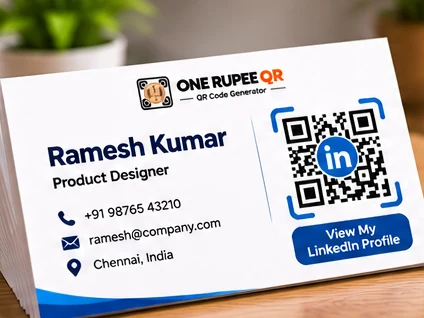
Визитки
Не нужно диктовать фамилию по буквам — контакты сканируют код и сразу видят весь профиль.
Делитесь профилем или страницей компании в LinkedIn одним сканированием — с вашим логотипом в центре.
Разместите код на визитках, в резюме, на бейджах и слайдах, и новые знакомые добавят вас ещё во время разговора.
Выберите то, что подходит к разговору.
Не нужно диктовать фамилию по буквам — контакты сканируют код и сразу видят весь профиль.
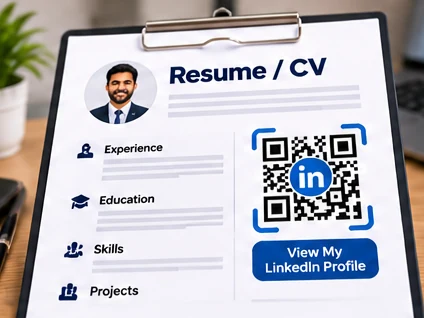
Небольшой код рядом с контактами позволяет рекрутеру посмотреть ваш опыт и рекомендации.
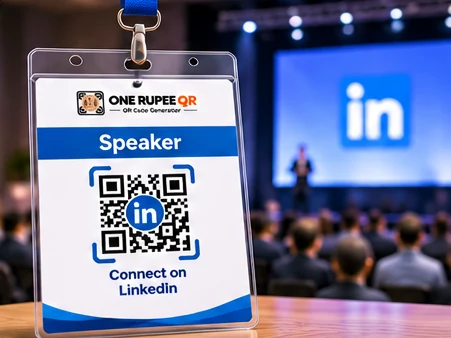
Покажите код на последнем слайде или бейдже — аудитория добавит вас после выступления.
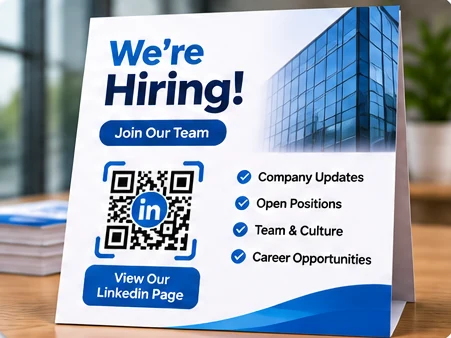
Буклеты, коммерческие предложения и листовки о вакансиях ведут на страницу компании или профиль рекрутера.
Логотип делает код узнаваемым, но код всё равно должен сканироваться. Используйте простой логотип в центре, тёмные модули на светлом фоне и не размещайте код поверх пёстрых фото и узоров.
Название LinkedIn — товарный знак. Используйте собственный логотип и цвета, а не копируйте фирменный стиль LinkedIn, и подпишите код просто, например «Добавляйтесь в LinkedIn».
Код компании открывает личный профиль
Ввод @имя всегда создаёт ссылку linkedin.com/in/. Вставьте полную ссылку linkedin.com/company/.
Посетителей просят войти
LinkedIn может попросить тех, кто не вошёл, авторизоваться, чтобы показать весь профиль. Имя и заголовок профиля обычно всё равно видны.
Профиль не найден
Если вы изменили личный адрес профиля, старые ссылки перестают работать. Обновите ссылку — или адрес в динамическом коде.
Скопируйте ссылку на профиль, откройте вкладку «Соцсети» в генераторе выше, выберите LinkedIn и вставьте её — или введите @вашеимя. Добавьте логотип, проверьте превью телефоном, затем сохраните и скачайте PNG.
Да. Скопируйте ссылку на страницу компании вида linkedin.com/company/вашакомпания и вставьте её полностью. Ввод @имя всегда создаёт ссылку на личный профиль, поэтому для компаний используйте полную ссылку.
Используйте адрес публичного профиля вида linkedin.com/in/вашеимя. Личный адрес профиля в настройках LinkedIn делает ссылку короче и узнаваемее.
Да. Скачайте PNG и разместите его рядом с контактами. Не меньше примерно 2 × 2 см со свободным полем — и проверьте напечатанный вариант, прежде чем отправлять или раздавать.
Если приложение LinkedIn установлено, ссылка обычно открывается в нём, если нет — на сайте LinkedIn в браузере. Тех, кто не вошёл, LinkedIn может попросить авторизоваться, чтобы увидеть весь профиль.
Да. Загрузите логотип и выберите цвета, узор модулей, форму углов и рамку. Код должен быть темнее фона, чтобы надёжно сканироваться.
Отсканируйте код iPhone и Android-смартфоном — с входом в LinkedIn и без него. Проверьте напечатанные визитки или бейджи в реальном размере и отсканируйте слайд на проекторе с последнего ряда.
Да, если вы создали динамический код с включённым отслеживанием сканирований, — поменяйте адрес в личном кабинете, и напечатанный код поведёт по новой ссылке. Статический код сохраняет исходную ссылку.
Создайте QR-код LinkedIn с логотипом для визиток, резюме и мероприятий. Первый QR-код бесплатно.