
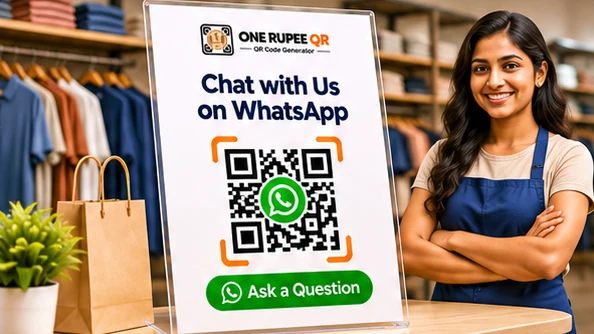
Магазины и домашний бизнес
Клиенты спрашивают о наличии, размерах и ценах без звонка: «А есть такое же, но синее?»
Пусть клиенты начинают чат с вами в WhatsApp с одного сканирования.
Им не нужно сохранять или набирать ваш номер — чат открывается сразу, и вы можете даже подсказать первое сообщение.
Ваш QR-код открывает ссылку на чат WhatsApp. Когда клиент сканирует его, WhatsApp открывает чат с вашим номером. Если вы добавили готовое сообщение, оно появится в поле ввода — клиент может его изменить и сам нажимает «Отправить», так что ничего не уходит автоматически.
Это работает и для обычного WhatsApp, и для WhatsApp Business. У клиента должен быть установлен WhatsApp; если его нет, ссылка откроет страницу с предложением скачать приложение.
Клиенты спрашивают о наличии, размерах и ценах без звонка: «А есть такое же, но синее?»
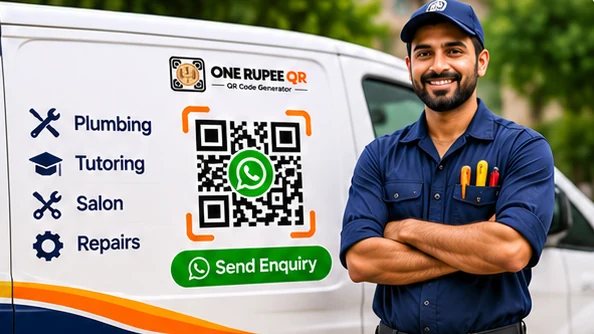
Сантехники, репетиторы и салоны получают заявки, где все подробности уже написаны.
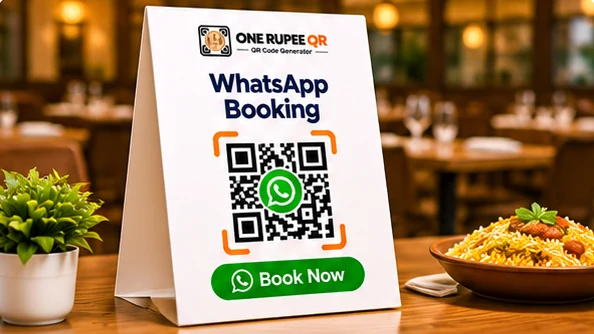
Рестораны и студии принимают брони и заказы навынос прямо в чате.
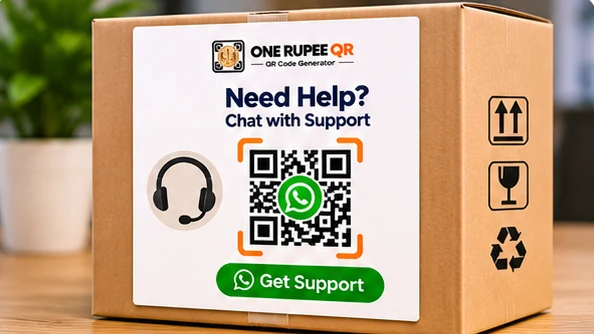
Код на коробке или в чеке открывает чат поддержки с уже начатым вопросом о заказе.
Готовое сообщение экономит клиенту шаг и подсказывает вам, откуда пришёл чат. Делайте его коротким, вежливым и конкретным — одна строка, которую клиент охотно отправит без правок.
Удачные примеры: «Здравствуйте, хочу забронировать столик на сегодня». · «Здравствуйте, этот товар ещё в наличии?» · «Добрый день, нужна помощь с заказом». Для каждого места — касса, упаковка, листовка — используйте своё сообщение, чтобы понимать, откуда больше всего чатов.
«Номер телефона, указанный в ссылке, недействителен»
Уберите +, пробелы, дефисы и восьмёрку или ноль в начале и убедитесь, что указан код страны.
Чат открывается, но сообщения нет
Проверьте, что после номера в ссылке стоит ?text=. Создайте код заново и протестируйте его перед печатью.
Открывается чат с другим человеком
Перепроверьте каждую цифру. Если номер потом сменится, в динамическом коде ссылку можно обновить без перепечатки.
Запишите номер с кодом страны, без + и пробелов, откройте вкладку «Соцсети» в генераторе выше, выберите WhatsApp и вставьте wa.me/ваш_номер — или введите @ и номер. Проверьте код в WhatsApp, затем сохраните и скачайте PNG.
Да. Используйте формат wa.me/ваш_номер?text=ваше сообщение и вставьте ссылку целиком. После сканирования сообщение появится в поле ввода; человек может его изменить и сам нажимает «Отправить».
Да. Напечатайте код на упаковке, в чеках или разместите на сайте — лучше с готовым сообщением вроде «Нужна помощь с заказом». Клиент начинает чат, а ваша команда отвечает в WhatsApp как обычно.
Да. Ссылки на чат одинаково работают для WhatsApp и WhatsApp Business — просто укажите рабочий номер в международном формате.
Нет. Сканирование сразу открывает чат с вашим номером, не добавляя его в контакты. Но WhatsApp на телефоне клиента должен быть установлен.
Да — это один из самых популярных вариантов. Напечатайте код не меньше 3 × 3 см на подставке для кассы с подписью вроде «Напишите нам в WhatsApp» и проверьте напечатанный вариант, прежде чем ставить его.
В статическом коде останется старый номер, так что понадобится новый код. Динамический код, созданный с включённым отслеживанием сканирований, можно перенаправить на новую ссылку в личном кабинете.
Отсканируйте код телефоном с WhatsApp и телефоном без него. Убедитесь, что открывается нужный номер, появляется готовое сообщение (если вы его добавили), а напечатанный код сканируется в реальном размере.
Создайте QR-код WhatsApp для кассы, упаковки или визитки. Первый QR-код бесплатно.