
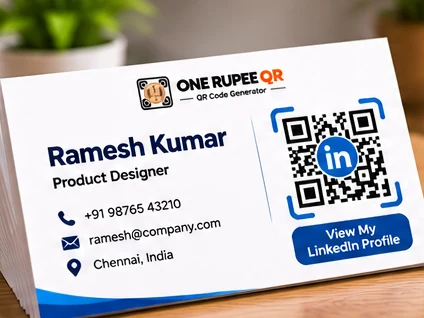
Visitkort
Hoppa över att stava ditt namn – kontakter skannar och ser din fullständiga profil direkt.
Dela din LinkedIn profil eller företagssida med en skanning, med din logotyp i mitten.
Sätt det på visitkort, meritförteckningar, märken och bilder så att nya kontakter ansluter medan du fortfarande pratar.
Välj den destination som passar konversationen.
Hoppa över att stava ditt namn – kontakter skannar och ser din fullständiga profil direkt.
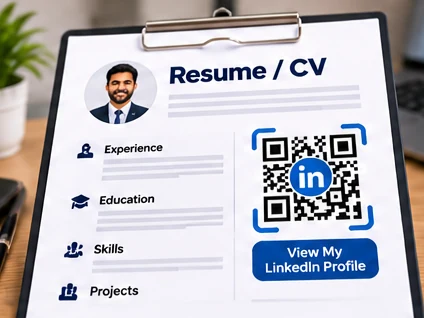
En liten kod bredvid dina kontaktuppgifter låter rekryterare kontrollera dina rekommendationer och erfarenheter.
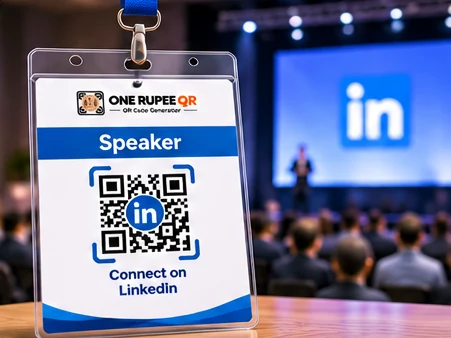
Visa koden på din sista bild eller märke så att publiken kan ansluta efter föredraget.
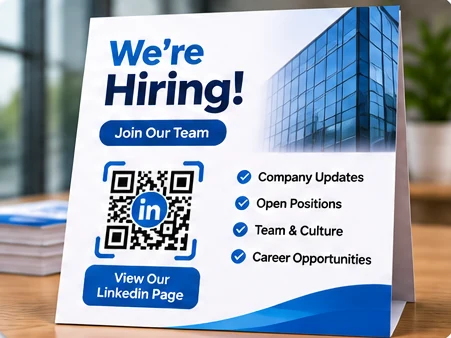
Broschyrer, förslag och jobbreklam kan länka till din företagssida eller en rekryterares profil.
En logotyp gör att din kod känns igen, men koden måste fortfarande skannas. Använd en enkel logotyp i mitten, håll prickarna mörka på en ljus bakgrund och undvik att placera koden över upptagna foton eller mönster.
LinkedIns namn är ett varumärke. Använd din egen logotyp och färger istället för att kopiera LinkedIns varumärke, och beskriv koden tydligt - till exempel "Anslut på LinkedIn" bredvid den.
En företagskod öppnar en personlig profil
Om du skriver @namn skapas alltid en linkedin.com/in/-länk. Klistra in hela länken linkedin.com/company/ istället.
Besökare uppmanas att logga in
LinkedIn kan be personer som inte är inloggade att logga in innan de visar hela profilen. Ditt namn och rubrik brukar fortfarande visas.
Profilen hittades inte
Om du ändrade din anpassade profil-URL slutar gamla länkar att fungera. Uppdatera länken – eller destinationen för en dynamisk kod.
Kopiera din profillänk, öppna fliken Socialt i generatorn ovan, välj LinkedIn och klistra in den – eller skriv @dittnamn. Lägg till din logotyp, testa förhandsvisningen med din telefon, spara och ladda ner PNG.
Ja. Kopiera länken till din företagssida, som ser ut som linkedin.com/company/yourcompany, och klistra in hela länken. Att skriva @namn skapar alltid en personlig profillänk, så använd hela länken för företagssidor.
Använd din offentliga profiladress, som ser ut som linkedin.com/in/dittnamn. En anpassad offentlig profil-URL i dina LinkedIn-inställningar gör den kortare och lättare att känna igen.
Ja. Ladda ner PNG och placera den nära dina kontaktuppgifter. Håll den minst ca 2 × 2 cm med tydlig marginal och testa den tryckta versionen innan du skickar eller lämnar ut den.
Om appen LinkedIn är installerad öppnas länken vanligtvis i appen; annars öppnas LinkedIn i webbläsaren. LinkedIn kan be besökare som inte är inloggade att logga in för att se hela profilen.
Ja. Ladda upp din logotyp och välj dina färger, prickmönster, hörnstil och ram. Håll koden mörkare än bakgrunden så att den skannar på ett tillförlitligt sätt.
Skanna koden med en iPhone och en Android telefon, inloggad och utloggad från LinkedIn. Testa tryckta kort eller märken i deras verkliga storlek och skanna en projicerad bild från baksidan av rummet.
Ja, om du skapade en dynamisk kod med skanningsspårning på — ändra destinationen i din instrumentpanel och den utskrivna koden följer den. En statisk kod behåller den ursprungliga länken.
Skapa en LinkedIn QR-kod med din logotyp för kort, CV och evenemang. Din första QR-kod är gratis.