
Ігрові спільноти
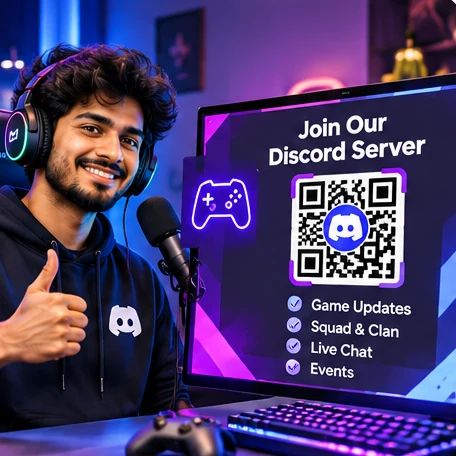
Стримери й клани розміщують код на оверлеях, панелях і мерчі — глядачі вступають між матчами.
Запрошуйте людей на свій сервер Discord одним скануванням.
Перетворіть посилання-запрошення на QR-код для оверлеїв стримів, ігрових заходів, плакатів клубів і листівок спільнот.
Термін дії й кількість використань запрошення задає Discord — налаштуйте їх до того, як створювати код.
Стримери й клани розміщують код на оверлеях, панелях і мерчі — глядачі вступають між матчами.
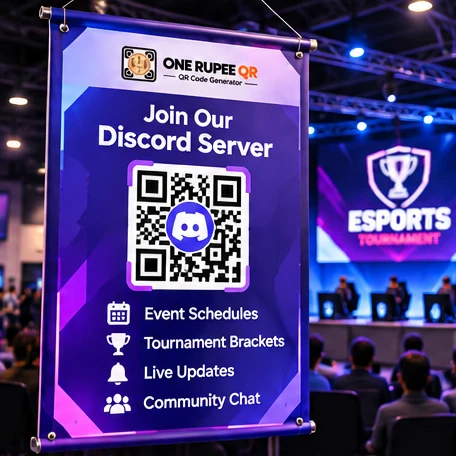
LAN-вечірки, фестивалі й кіберспортивні турніри збирають сітки, розклад і новини на одному сервері.
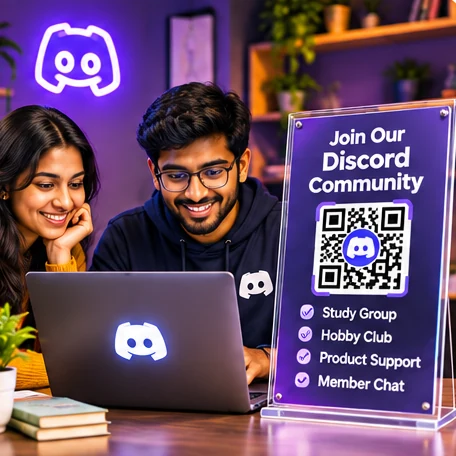
Навчальні групи, клуби за інтересами й спільноти довкола продуктів зустрічають новачків з листівок і упаковки.
«Запрошення недійсне» або «Можливо, термін дії запрошення минув»
Запрошення минуло, вичерпало ліміт використань або його відкликали. Створіть нове — безстрокове й без обмежень.
Люди вступають, але нічого не бачать
Перевірте права ролі за замовчуванням і те, що канали з привітанням і правилами видимі новачкам.
Код відкриває інший сервер
Перевірте код запрошення на помилки. Якщо ви створили динамічний код, оновіть адресу на потрібне запрошення.
Запрошення відкликають, коли вони потрапляють не туди, сервери перебудовують, спільноти переїжджають. Якщо QR-код уже надруковано на мерчі чи банерах, це може означати, що їх доведеться викинути.
Створіть код динамічним, з увімкненим відстеженням сканувань, — і ви зможете перенаправити його на нове запрошення з особистого кабінету, а надрукований код і далі працюватиме. Заразом ви побачите, скільки людей відсканували його на кожному заході.
Створіть запрошення на сервері, скопіюйте посилання discord.gg, потім відкрийте вкладку «Соцмережі» в генераторі вище, оберіть Discord і вставте його. Перевірте прев'ю телефоном, потім збережіть і завантажте PNG.
Так — через посилання-запрошення на цей сервер. Сканування відкриває запрошення, і людина може вступити. Без запрошення сервер не відкрити, якщо в нього немає публічного персонального посилання.
За замовчуванням так — 7 днів. Під час створення запрошення можна зробити його безстроковим і прибрати ліміт використань. Термін дії задає Discord, а не One Rupee QR.
Запрошення відкриється в браузері. На комп'ютері можна вступити через Discord у браузері; на телефоні Discord зазвичай пропонує відкрити чи встановити застосунок і ввійти.
Так. Використовуйте безстрокове запрошення без ліміту використань, завантажте PNG і додайте його на афіші, бейджі чи екрани. Перевірте надрукований зразок у реальному розмірі.
На сервері оберіть «Запросити людей» і скопіюйте посилання. У налаштуваннях запрошення встановіть термін дії «Ніколи» й максимум використань «Без обмежень». Для цього потрібне право створювати запрошення.
Посилання перестане працювати, тож статичний QR-код з ним не спрацює. Динамічний код, створений з увімкненим відстеженням сканувань, можна перенаправити на нове запрошення в особистому кабінеті.
Відскануйте код телефоном, власник якого не є учасником сервера, і телефоном без Discord. Переконайтеся, що запрошення відкриває потрібний сервер і його термін не минув.
Створіть QR-код запрошення Discord для стримів, заходів і листівок. Перший QR-код безкоштовно.