
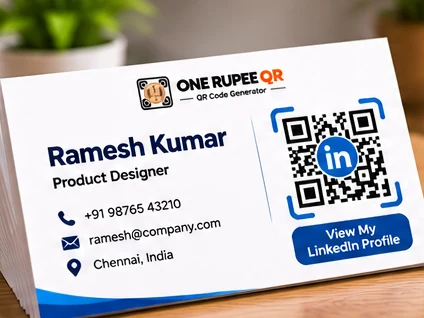
Візитки
Не треба диктувати прізвище по літерах — контакти сканують код і одразу бачать весь профіль.
Діліться профілем чи сторінкою компанії в LinkedIn одним скануванням — з вашим логотипом у центрі.
Розмістіть код на візитках, у резюме, на бейджах і слайдах, і нові знайомі додадуть вас ще під час розмови.
Оберіть те, що пасує до розмови.
Не треба диктувати прізвище по літерах — контакти сканують код і одразу бачать весь профіль.
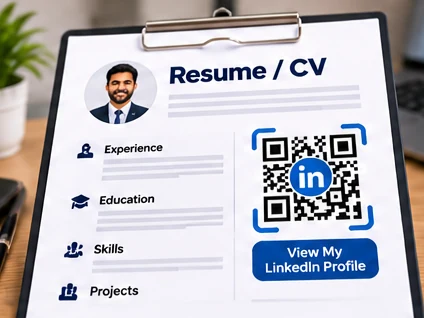
Невеликий код поруч із контактами дає змогу рекрутерові переглянути ваш досвід і рекомендації.
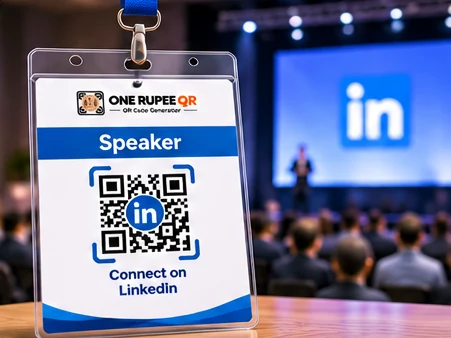
Покажіть код на останньому слайді чи бейджі — аудиторія додасть вас після виступу.

Буклети, комерційні пропозиції й листівки про вакансії ведуть на сторінку компанії чи профіль рекрутера.
Логотип робить код упізнаваним, але код усе одно має скануватися. Використовуйте простий логотип у центрі, темні модулі на світлому тлі й не розміщуйте код поверх строкатих фото й візерунків.
Назва LinkedIn — торговельна марка. Використовуйте власний логотип і кольори, а не копіюйте фірмовий стиль LinkedIn, і підпишіть код просто, наприклад «Додавайтеся в LinkedIn».
Код компанії відкриває особистий профіль
Введення @ім'я завжди створює посилання linkedin.com/in/. Вставте повне посилання linkedin.com/company/.
Відвідувачів просять увійти
LinkedIn може попросити тих, хто не ввійшов, авторизуватися, щоб показати весь профіль. Ім'я й заголовок профілю зазвичай усе одно видно.
Профіль не знайдено
Якщо ви змінили особисту адресу профілю, старі посилання перестають працювати. Оновіть посилання — або адресу в динамічному коді.
Скопіюйте посилання на профіль, відкрийте вкладку «Соцмережі» в генераторі вище, оберіть LinkedIn і вставте його — або введіть @вашеім'я. Додайте логотип, перевірте прев'ю телефоном, потім збережіть і завантажте PNG.
Так. Скопіюйте посилання на сторінку компанії на кшталт linkedin.com/company/вашакомпанія і вставте його повністю. Введення @ім'я завжди створює посилання на особистий профіль, тож для компаній використовуйте повне посилання.
Використовуйте адресу публічного профілю на кшталт linkedin.com/in/вашеім'я. Особиста адреса профілю в налаштуваннях LinkedIn робить посилання коротшим і впізнаванішим.
Так. Завантажте PNG і розмістіть його поруч із контактами. Щонайменше приблизно 2 × 2 см з вільним полем — і перевірте надрукований варіант, перш ніж надсилати чи роздавати.
Якщо застосунок LinkedIn встановлено, посилання зазвичай відкривається в ньому, якщо ні — на сайті LinkedIn у браузері. Тих, хто не ввійшов, LinkedIn може попросити авторизуватися, щоб побачити весь профіль.
Так. Завантажте логотип і оберіть кольори, візерунок модулів, форму кутів і рамку. Код має бути темнішим за тло, щоб надійно скануватися.
Відскануйте код iPhone та Android-смартфоном — з входом у LinkedIn і без нього. Перевірте надруковані візитки чи бейджі в реальному розмірі й відскануйте слайд на проєкторі з останнього ряду.
Так, якщо ви створили динамічний код з увімкненим відстеженням сканувань, — змініть адресу в особистому кабінеті, і надрукований код вестиме за новим посиланням. Статичний код зберігає початкове посилання.
Створіть QR-код LinkedIn з логотипом для візиток, резюме й заходів. Перший QR-код безкоштовно.