
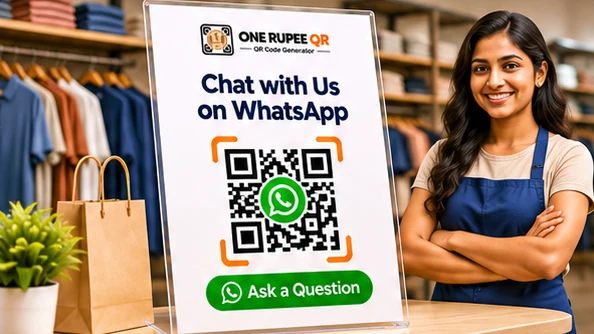
Магазини й домашній бізнес
Клієнти питають про наявність, розміри й ціни без дзвінка: «А є таке саме, але синє?»
Нехай клієнти починають чат з вами у WhatsApp з одного сканування.
Їм не треба зберігати чи набирати ваш номер — чат відкривається одразу, і ви можете навіть підказати перше повідомлення.
Ваш QR-код відкриває посилання на чат WhatsApp. Коли клієнт сканує його, WhatsApp відкриває чат з вашим номером. Якщо ви додали готове повідомлення, воно з'явиться в полі введення — клієнт може його змінити й сам натискає «Надіслати», тож нічого не надсилається автоматично.
Це працює і для звичайного WhatsApp, і для WhatsApp Business. У клієнта має бути встановлений WhatsApp; якщо його немає, посилання відкриє сторінку з пропозицією завантажити застосунок.
Клієнти питають про наявність, розміри й ціни без дзвінка: «А є таке саме, але синє?»
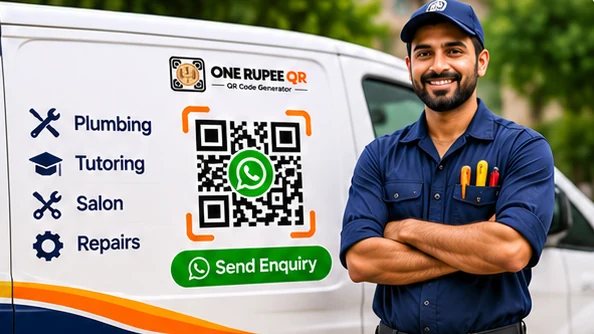
Сантехніки, репетитори й салони отримують заявки, де всі подробиці вже написані.
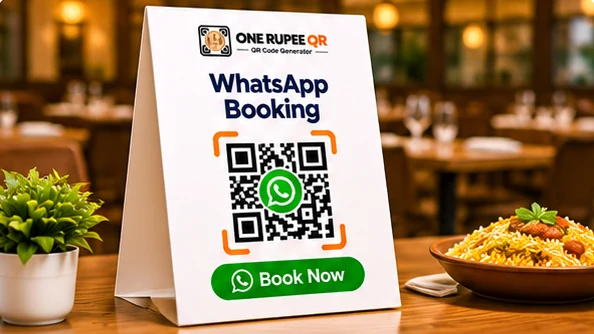
Ресторани й студії приймають бронювання та замовлення з собою просто в чаті.
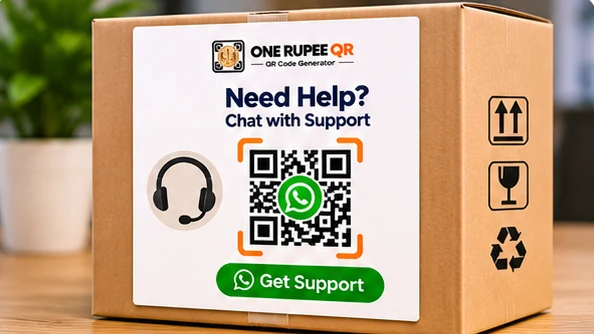
Код на коробці чи в чеку відкриває чат підтримки з уже розпочатим питанням про замовлення.
Готове повідомлення економить клієнтові крок і підказує вам, звідки прийшов чат. Робіть його коротким, ввічливим і конкретним — один рядок, який клієнт охоче надішле без змін.
Вдалі приклади: «Вітаю, хочу забронювати столик на сьогодні». · «Доброго дня, цей товар ще є в наявності?» · «Вітаю, потрібна допомога із замовленням». Для кожного місця — каса, упаковка, листівка — використовуйте своє повідомлення, щоб розуміти, звідки найбільше чатів.
«Номер телефону, вказаний у посиланні, недійсний»
Приберіть +, пробіли, дефіси й нуль на початку та переконайтеся, що вказано код країни.
Чат відкривається, але повідомлення немає
Перевірте, що після номера в посиланні стоїть ?text=. Створіть код заново й протестуйте його перед друком.
Відкривається чат з іншою людиною
Перевірте кожну цифру. Якщо номер потім зміниться, у динамічному коді посилання можна оновити без передруку.
Запишіть номер з кодом країни, без + і пробілів, відкрийте вкладку «Соцмережі» в генераторі вище, оберіть WhatsApp і вставте wa.me/ваш_номер — або введіть @ і номер. Перевірте код у WhatsApp, потім збережіть і завантажте PNG.
Так. Використовуйте формат wa.me/ваш_номер?text=ваше повідомлення і вставте посилання повністю. Після сканування повідомлення з'явиться в полі введення; людина може його змінити й сама натискає «Надіслати».
Так. Надрукуйте код на упаковці, у чеках або розмістіть на сайті — краще з готовим повідомленням на кшталт «Потрібна допомога із замовленням». Клієнт починає чат, а ваша команда відповідає у WhatsApp як завжди.
Так. Посилання на чат однаково працюють для WhatsApp і WhatsApp Business — просто вкажіть робочий номер у міжнародному форматі.
Ні. Сканування одразу відкриває чат з вашим номером, не додаючи його до контактів. Але WhatsApp на телефоні клієнта має бути встановлений.
Так — це один із найпопулярніших варіантів. Надрукуйте код щонайменше 3 × 3 см на підставці для каси з підписом на кшталт «Напишіть нам у WhatsApp» і перевірте надрукований варіант, перш ніж його ставити.
У статичному коді залишиться старий номер, тож знадобиться новий код. Динамічний код, створений з увімкненим відстеженням сканувань, можна перенаправити на нове посилання в особистому кабінеті.
Відскануйте код телефоном з WhatsApp і телефоном без нього. Переконайтеся, що відкривається потрібний номер, з'являється готове повідомлення (якщо ви його додали), а надрукований код сканується в реальному розмірі.
Створіть QR-код WhatsApp для каси, упаковки чи візитки. Перший QR-код безкоштовно.