
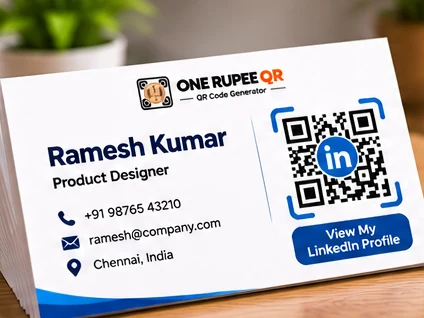
Danh thiếp
Bỏ qua việc đánh vần tên của bạn — quét danh bạ và xem hồ sơ đầy đủ của bạn ngay lập tức.
Chia sẻ hồ sơ LinkedIn hoặc trang công ty của bạn bằng một lần quét, với logo của bạn ở giữa.
Đặt nó trên danh thiếp, sơ yếu lý lịch, huy hiệu và trang trình bày để các liên hệ mới kết nối trong khi bạn vẫn đang nói chuyện.
Chọn điểm đến phù hợp với cuộc trò chuyện.
Bỏ qua việc đánh vần tên của bạn — quét danh bạ và xem hồ sơ đầy đủ của bạn ngay lập tức.
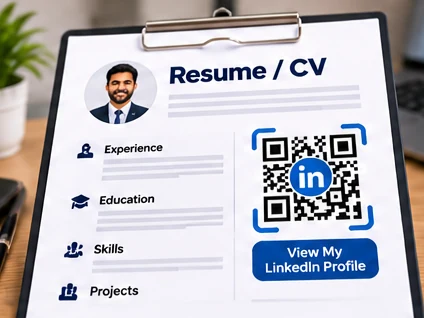
Một mã nhỏ bên cạnh chi tiết liên hệ của bạn cho phép nhà tuyển dụng kiểm tra đề xuất và kinh nghiệm của bạn.
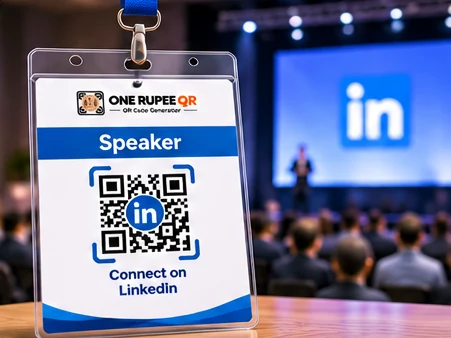
Hiển thị mã trên trang trình bày hoặc huy hiệu cuối cùng của bạn để khán giả có thể kết nối sau buổi nói chuyện.

Tài liệu quảng cáo, đề xuất và tờ rơi việc làm có thể liên kết đến trang công ty của bạn hoặc hồ sơ của nhà tuyển dụng.
Logo giúp mã của bạn có thể nhận dạng được nhưng mã vẫn phải quét. Sử dụng một logo đơn giản ở giữa, giữ các chấm tối trên nền sáng và tránh đặt mã lên các bức ảnh hoặc mẫu phức tạp.
Tên của LinkedIn là nhãn hiệu. Sử dụng biểu trưng và màu sắc của riêng bạn thay vì sao chép nhãn hiệu của LinkedIn và mô tả mã rõ ràng — ví dụ: “Kết nối trên LinkedIn” bên cạnh mã đó.
Mã công ty mở hồ sơ cá nhân
Việc nhập @name luôn tạo liên kết linkedin.com/in/. Thay vào đó hãy dán liên kết linkedin.com/company/ đầy đủ.
Khách truy cập được yêu cầu đăng nhập
LinkedIn có thể yêu cầu những người chưa đăng nhập đăng nhập trước khi hiển thị hồ sơ đầy đủ. Tên và tiêu đề của bạn thường vẫn xuất hiện.
Không tìm thấy hồ sơ
Nếu bạn thay đổi URL hồ sơ tùy chỉnh của mình, các liên kết cũ sẽ ngừng hoạt động. Cập nhật liên kết — hoặc đích của mã động.
Sao chép liên kết hồ sơ của bạn, mở tab Xã hội trong trình tạo ở trên, chọn LinkedIn và dán nó — hoặc nhập @yourname. Thêm logo của bạn, kiểm tra bản xem trước bằng điện thoại của bạn, sau đó lưu và tải xuống PNG.
Đúng. Sao chép liên kết trang công ty của bạn, trông giống như linkedin.com/company/yourcompany và dán liên kết đầy đủ. Việc gõ @name luôn tạo liên kết hồ sơ cá nhân, vì vậy hãy sử dụng liên kết đầy đủ cho các trang của công ty.
Sử dụng địa chỉ hồ sơ công khai của bạn, trông giống như linkedin.com/in/yourname. URL hồ sơ công khai tùy chỉnh trong cài đặt LinkedIn của bạn giúp nó ngắn hơn và dễ nhận biết hơn.
Đúng. Tải xuống PNG và đặt nó gần thông tin liên hệ của bạn. Giữ nó có kích thước ít nhất khoảng 2 × 2 cm với lề rõ ràng và kiểm tra bản in trước khi gửi hoặc phát.
Nếu ứng dụng LinkedIn được cài đặt, liên kết thường mở trong ứng dụng; nếu không nó sẽ mở LinkedIn trong trình duyệt. LinkedIn có thể yêu cầu khách truy cập chưa đăng nhập đăng nhập để xem hồ sơ đầy đủ.
Đúng. Tải lên logo của bạn và chọn màu sắc, kiểu chấm, kiểu góc và khung. Giữ mã tối hơn nền của nó để nó quét một cách đáng tin cậy.
Quét mã bằng điện thoại iPhone và Android, đăng nhập và đăng xuất khỏi LinkedIn. Kiểm tra các thẻ hoặc huy hiệu đã in ở kích thước thật của chúng và quét một slide chiếu từ phía sau phòng.
Có, nếu bạn đã tạo mã động có bật tính năng theo dõi quét — hãy thay đổi đích trong trang tổng quan của bạn và mã được in sẽ tuân theo đích đó. Một mã tĩnh giữ liên kết ban đầu.
Tạo mã QR LinkedIn có logo của bạn cho thiệp, sơ yếu lý lịch và sự kiện. Mã QR đầu tiên của bạn là miễn phí.