
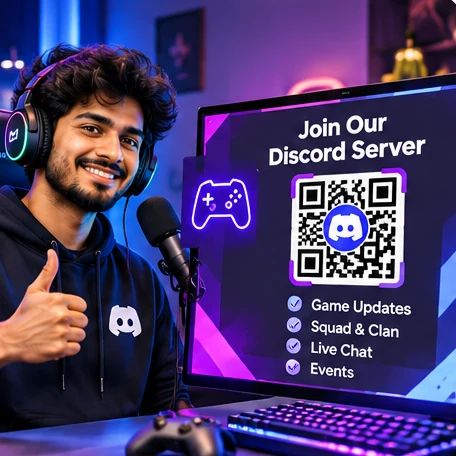
Gaming-Communitys
Streamer und Clans bringen den Code auf Overlays, Panels und Merch, damit Zuschauer zwischen zwei Matches beitreten.
Holen Sie Menschen mit einem Scan auf Ihren Discord-Server.
Machen Sie aus Ihrem Einladungslink einen QR-Code für Stream-Overlays, Gaming-Events, Vereinsplakate und Community-Flyer.
Discord legt fest, wie lange eine Einladung gilt und wer sie nutzen kann – stellen Sie das ein, bevor Sie den Code erstellen.
Streamer und Clans bringen den Code auf Overlays, Panels und Merch, damit Zuschauer zwischen zwei Matches beitreten.
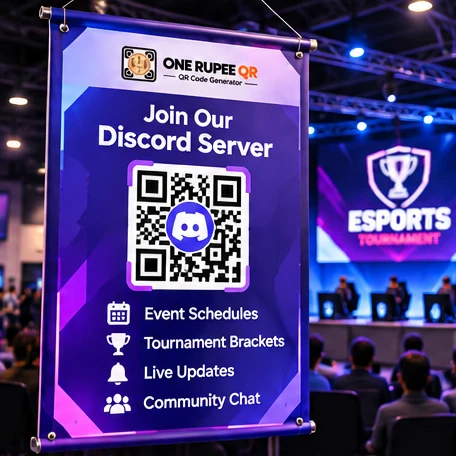
LAN-Partys, Conventions und E-Sport-Events teilen einen Server für Turnierbäume, Zeitpläne und Updates.
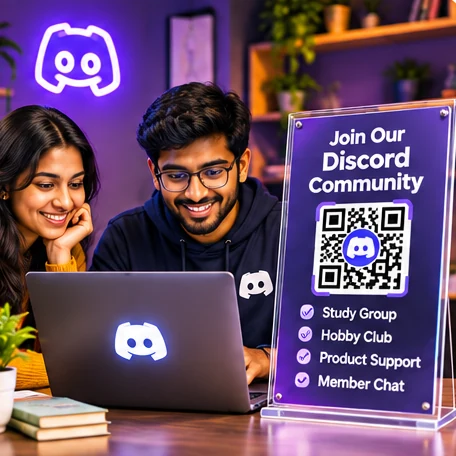
Lerngruppen, Hobbyvereine und Produkt-Communitys begrüßen neue Mitglieder über Flyer und Verpackungen.
„Ungültige Einladung“ oder „Diese Einladung ist eventuell abgelaufen“
Die Einladung ist abgelaufen, hat ihr Nutzungslimit erreicht oder wurde widerrufen. Erstellen Sie eine neue Einladung ohne Ablauf und ohne Begrenzung.
Neue Mitglieder sehen nichts
Prüfen Sie die Berechtigungen der Standardrolle und ob Willkommens- und Regelkanal für neue Mitglieder sichtbar sind.
Der Code öffnet einen anderen Server
Prüfen Sie den Einladungscode auf Tippfehler. Bei einem dynamischen Code ändern Sie das Ziel auf die richtige Einladung.
Einladungen werden widerrufen, wenn sie in falsche Hände geraten, Server werden neu aufgebaut, Communitys ziehen um. Ist Ihr QR-Code schon auf Merch oder Bannern gedruckt, heißt das womöglich: alles wegwerfen.
Erstellen Sie den Code dynamisch, mit eingeschaltetem Scan-Tracking, dann leiten Sie ihn im Dashboard auf eine neue Einladung um – der gedruckte Code funktioniert weiter. Außerdem sehen Sie, wie viele Menschen bei jedem Event gescannt haben.
Erstellen Sie auf Ihrem Server eine Einladung, kopieren Sie den discord.gg-Link, öffnen Sie dann oben im Generator den Reiter Social Media, wählen Sie Discord und fügen Sie ihn ein. Testen Sie die Vorschau mit Ihrem Handy, speichern Sie dann und laden Sie das PNG herunter.
Ja – über einen Einladungslink zu diesem Server. Der Scan öffnet die Einladung, und man kann von dort beitreten. Ohne Einladung lässt sich ein Server nur öffnen, wenn er einen öffentlichen Vanity-Link hat.
Standardmäßig ja – nach 7 Tagen. Beim Erstellen der Einladung können Sie den Ablauf auf „Nie“ stellen und das Nutzungslimit aufheben. Den Ablauf steuert Discord, nicht One Rupee QR.
Die Einladung öffnet sich im Browser. Am Computer kann man Discord im Browser beitreten; auf dem Handy bittet Discord meist darum, die App zu öffnen oder zu installieren und sich anzumelden.
Ja. Nutzen Sie eine Einladung ohne Ablauf und ohne Nutzungslimit, laden Sie das PNG herunter und bringen Sie es auf Plakate, Badges oder Bildschirme. Testen Sie ein gedrucktes Muster in Originalgröße.
Wählen Sie auf Ihrem Server „Leute einladen“ und kopieren Sie den Link. Stellen Sie in den Einladungseinstellungen den Ablauf auf „Nie“ und die maximalen Nutzungen auf „Keine Begrenzung“. Dafür brauchen Sie die Berechtigung, Einladungen zu erstellen.
Der Link funktioniert nicht mehr – ein statischer QR-Code damit schlägt also fehl. Einen dynamischen Code, erstellt mit eingeschaltetem Scan-Tracking, leiten Sie im Dashboard auf eine neue Einladung um.
Scannen Sie den Code mit einem Handy, das nicht Mitglied des Servers ist, und mit einem ohne Discord. Prüfen Sie, ob die Einladung den richtigen Server öffnet und nicht abgelaufen ist.
Erstellen Sie einen Discord-Einladungs-QR-Code für Streams, Events und Flyer. Ihr erster QR-Code ist gratis.