
Spotify-QR-Code-Generator

Machen Sie aus einem Plakat, einer Plattenhülle oder einem Cafétisch einen direkten Weg zu Ihrer Musik.

Verlinken Sie jeden Spotify-Song, jede Playlist, jedes Album, jede Künstlerseite oder jeden Podcast und gestalten Sie den Code passend zu Ihrem Artwork.

Wählen Sie, was Sie teilen

Kopieren Sie den Link über die Teilen-Funktion von Spotify – jeder open.spotify.com-Link funktioniert.

Ein Song
Perfekt für eine neue Single, den Hochzeitstanz oder den Soundtrack zum Produktlaunch.
Eine Playlist
Läden, Cafés, Fitnessstudios und Events teilen die Musik, die man vor Ort hört.
Ein Album oder eine Künstlerseite
Musiker verweisen auf das ganze Release oder auf ihr Künstlerprofil für mehr Follower.
Ein Podcast oder eine Folge
Podcaster drucken den Link zur Show auf Merch, Flyer und Event-Banner.

Vom Scan zum Hören

  1. 01

    Code scannen

    Jede Handykamera liest ihn – kein spezieller Scanner nötig.

  2. 02

    Spotify öffnet sich

    Ist die App installiert, meist dort; sonst öffnet sich Spotify im Browser.

  3. 03

    Auf Play tippen

    Nichts startet automatisch. Man sieht Ihre Musik und drückt auf Play, wenn man bereit ist.

Spotify-QR-Code erstellen

  1. 1Spotify-Link kopierenÖffnen Sie in Spotify den Song, die Playlist, das Album, den Künstler oder Podcast, tippen Sie auf „Teilen“ und wählen Sie „Link kopieren“.
  2. 2Im Reiter Social Media Spotify wählenÖffnen Sie oben im Generator den Reiter Social Media, wählen Sie Spotify und fügen Sie den vollständigen Link ein. @name erzeugt einen Link zu einem Spotify-Nutzerprofil – für Künstler und Playlists fügen Sie daher den vollständigen Link ein.
  3. 3GestaltenPassen Sie den Code mit Farben und Logo an Ihr Cover an – halten Sie ihn aber dunkler als den Hintergrund.
  4. 4Testen und herunterladenScannen Sie die Vorschau, prüfen Sie, ob die richtige Musik öffnet, speichern Sie dann und laden Sie das PNG herunter.

Wo Sie Spotify-QR-Codes platzieren

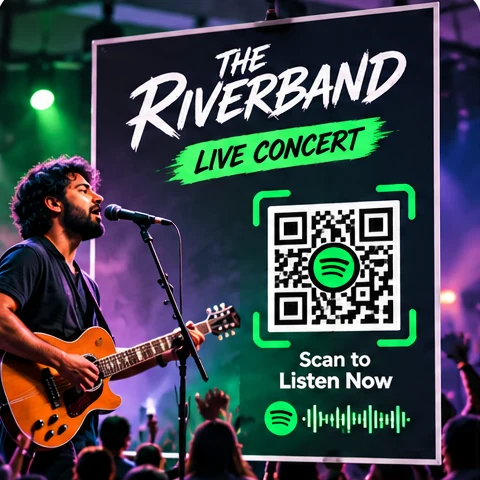
Spotify-QR-Code auf einem Konzertplakat, der zur Musik der Band führt

Konzertplakate und Flyer

Man hört die Band, bevor man ein Ticket kauft.
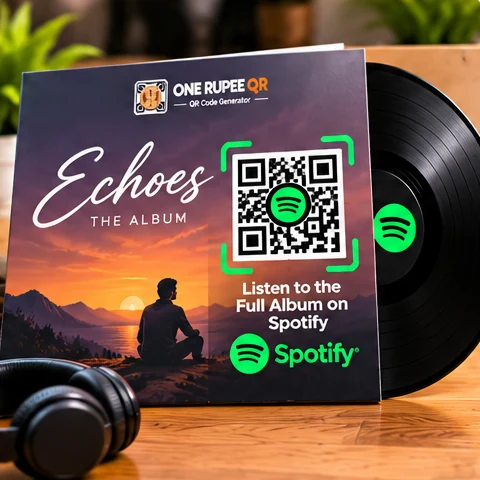
Spotify-QR-Code auf einer Schallplattenhülle, der zum Album führt

Merch und Plattenhüllen

Führen Sie Fans vom physischen Produkt zum ganzen Album.
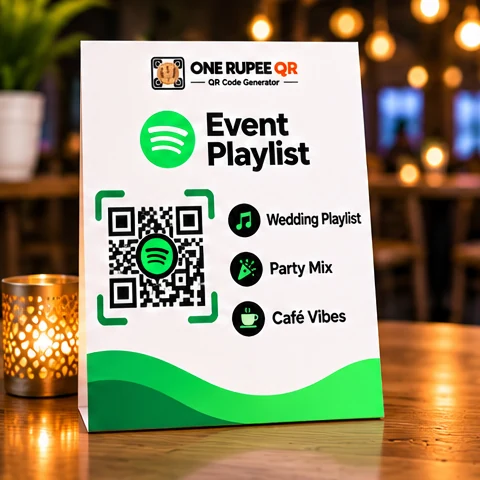
Spotify-QR-Code auf einer Tischkarte mit der Playlist einer Hochzeit oder Feier

Karten für Events und Locations

Teilen Sie die Playlist einer Hochzeit, Party oder eines Cafés.

Spotify Code oder Spotify-QR-Code?

Der Code von Spotify

Spotify Code

  • Der Schallwellen-Code, den Spotify in der App erstellt.
  • Wird mit dem Scanner der Spotify-App gelesen.
  • Im Look von Spotify.
Standard-QR-Code

Spotify-Code von One Rupee QR

  • Ein normaler QR-Code, den jede Handykamera liest.
  • Öffnet Ihren open.spotify.com-Link.
  • Ihre Farben und Ihr Logo; mit Scan-Tracking können Sie den Link später ändern und Scans zählen.

Häufige Probleme mit Spotify-QR-Codes

„Dieser Inhalt ist nicht verfügbar“

Manche Songs, Alben und Podcasts sind nur in bestimmten Ländern verfügbar. Testen Sie aus den Regionen, in denen Sie den Code teilen.

Es öffnet sich ein Nutzerprofil statt Ihrer Künstlerseite

@name erzeugt einen Link zu einem Nutzerprofil. Kopieren Sie den Link Ihrer Künstlerseite über die Teilen-Funktion von Spotify und fügen Sie ihn vollständig ein.

Eine Playlist erscheint leer oder privat

Stellen Sie die Playlist vor dem Druck in Spotify auf öffentlich, sonst sieht man die Titel eventuell nicht.

Designtipps für Musik-Codes

  • Eine dunkle Farbe aus Ihrem Artwork für die Punkte wählen.
  • Den Hintergrund hell halten, auch auf dunklen Plakaten.
  • Rund um den Code einen freien Rand lassen.
  • Ein schlichtes Logo oder Bandzeichen in der Mitte verwenden.
  • „Jetzt auf Spotify hören“ daneben schreiben.
  • Am fertigen Druck testen, nicht nur am Bildschirm.

Häufige Fragen zum Spotify-QR-Code

Wie erstelle ich einen QR-Code für einen Spotify-Song oder eine Playlist?

+

Tippen Sie in Spotify beim Song oder der Playlist auf „Teilen“ und wählen Sie „Link kopieren“. Öffnen Sie dann oben im Generator den Reiter Social Media, wählen Sie Spotify, fügen Sie den Link ein, testen Sie die Vorschau und laden Sie das PNG herunter.

Kann ein Spotify-QR-Code ein Künstlerprofil öffnen?

+

Ja. Kopieren Sie den Link zur Künstlerseite über die Teilen-Funktion von Spotify und fügen Sie ihn vollständig ein. @name erzeugt einen Link zu einem Nutzerprofil – das ist nicht dasselbe wie eine Künstlerseite.

Funktioniert der Code auch ohne Spotify-App?

+

Ja. Ohne App öffnet der Link Spotify im Browser des Handys. Spotify verlangt eventuell eine Anmeldung oder Registrierung, um ganze Titel zu hören.

Kann ich einen Spotify-QR-Code auf ein Plakat oder Produkt drucken?

+

Ja. Laden Sie das PNG herunter und setzen Sie es mit einem kurzen Hinweis wie „Jetzt auf Spotify hören“ in Ihr Design. Achten Sie auf starken Kontrast und testen Sie ein gedrucktes Muster in Originalgröße.

Verlinkt der QR-Code zu Spotify oder spielt er Musik automatisch ab?

+

Er öffnet Ihren Spotify-Link. Musik startet nicht von selbst – man sieht den Song, die Playlist oder den Podcast und tippt auf Play.

Kann ich einen QR-Code für einen Podcast oder ein Album auf Spotify nutzen?

+

Ja. Jeder Spotify-Link funktioniert, auch Podcasts, einzelne Folgen und Alben. Kopieren Sie den Link über die Teilen-Funktion von Spotify und fügen Sie ihn ein.

Wie teste ich das Spotify-Ziel vor dem Teilen?

+

Scannen Sie den Code mit einem iPhone und einem Android-Handy, mit und ohne Spotify-App. Prüfen Sie, ob der richtige Song, die richtige Playlist oder der richtige Podcast öffnet und in den Ländern verfügbar ist, in denen Sie den Code teilen.

Kann ich den Spotify-Link nach dem Erstellen des QR-Codes ändern?

+

Ja, wenn Sie einen dynamischen Code mit eingeschaltetem Scan-Tracking erstellt haben – ändern Sie das Ziel im Dashboard, zum Beispiel auf eine neue Single. Ein statischer Code behält den ursprünglichen Link.

Ihre Musik – nur einen Scan entfernt

Erstellen Sie einen Spotify-QR-Code für Plakate, Merch und Events. Ihr erster QR-Code ist gratis.