

Crea un código QR de Spotify

Convierte un cartel, la funda de un disco o una mesa de cafetería en un acceso directo a tu música.

Enlaza cualquier canción, playlist, álbum, página de artista o pódcast de Spotify y dale al código el estilo de tu portada.

Elige qué quieres compartir

Copia el link desde la opción de compartir de Spotify: sirve cualquier link de open.spotify.com.

Una canción
Perfecto para un nuevo single, el primer baile de una boda o la banda sonora de un lanzamiento.
Una playlist
Tiendas, cafeterías, gimnasios y eventos pueden compartir la música que suena en el local.
Un álbum o una página de artista
Los músicos pueden enlazar el lanzamiento completo o su perfil de artista para ganar seguidores.
Un pódcast o un episodio
Los presentadores pueden imprimir el link del programa en merchandising, folletos y pancartas.

Del escaneo a la música

  1. 01

    Escanean el código

    Lo lee la cámara de cualquier teléfono, sin escáneres especiales.

  2. 02

    Se abre Spotify

    Si tienen la app, normalmente se abre en ella; si no, Spotify se abre en el navegador.

  3. 03

    Pulsan reproducir

    No suena nada automáticamente. Quien escucha ve tu música y pulsa reproducir cuando quiere.

Crea un código QR de Spotify

  1. 1Copia el link de SpotifyEn Spotify, abre la canción, la playlist, el álbum, el artista o el pódcast, toca la opción de compartir y elige «Copiar enlace».
  2. 2Elige Spotify en la pestaña «Redes sociales»Abre la pestaña «Redes sociales» del generador de arriba, selecciona Spotify y pega el link completo. Escribir @nombre crea el link de un perfil de usuario de Spotify, así que para artistas y playlists pega el link completo.
  3. 3DiséñaloCombínalo con tu portada usando tus colores y tu logo, pero mantén el código más oscuro que el fondo.
  4. 4Pruébalo y descárgaloEscanea la vista previa, comprueba que se abre la música correcta y guarda y descarga el PNG.

Dónde poner códigos QR de Spotify

Código QR de Spotify en el cartel de un concierto que enlaza a la música del grupo

Carteles de conciertos y folletos

Deja que la gente escuche al grupo antes de comprar la entrada.
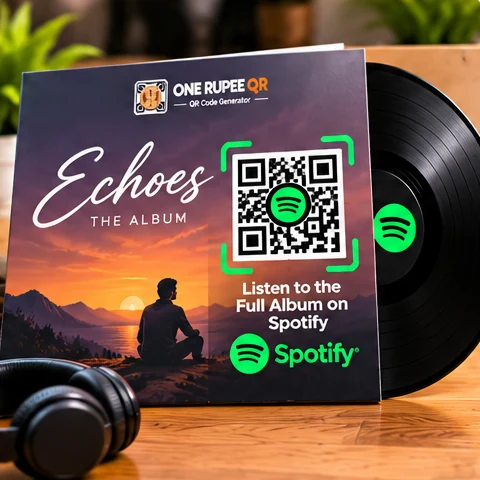
Código QR de Spotify en la funda de un vinilo que enlaza a un álbum

Merchandising y fundas de vinilo

Lleva a tus fans del producto físico al álbum completo.
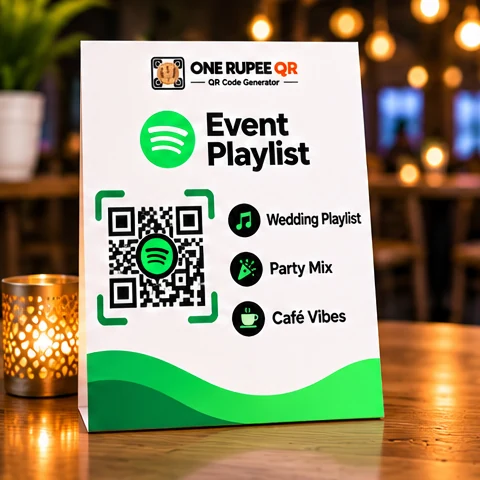
Código QR de Spotify en una tarjeta de mesa con la playlist de una boda o un evento

Tarjetas de eventos y locales

Comparte la playlist de una boda, una fiesta o una cafetería.

¿Códigos de Spotify o un código QR de Spotify?

El código propio de Spotify

Código de Spotify

  • El código con forma de onda de sonido que se crea en Spotify.
  • Se escanea con el escáner de la propia app de Spotify.
  • Usa el diseño de Spotify.
Código QR estándar

Código de Spotify de One Rupee QR

  • Un código QR normal que lee la cámara de cualquier teléfono.
  • Abre tu link de open.spotify.com.
  • Tus colores y tu logo; con el seguimiento de escaneos activado, editas el link más tarde y cuentas los escaneos.

Problemas habituales con el código QR de Spotify

«Este contenido no está disponible»

Algunas canciones, álbumes y pódcasts solo están disponibles en ciertos países. Pruébalo desde las regiones donde vas a compartir el código.

Se abre un perfil de usuario en lugar de tu página de artista

Escribir @nombre crea el link de un perfil de usuario. Copia el link de tu página de artista desde la opción de compartir de Spotify y pega el link completo.

Una playlist aparece vacía o privada

Haz pública la playlist en Spotify antes de imprimir; si no, puede que la gente no vea sus canciones.

Consejos de diseño para códigos musicales

  • Elige un color oscuro de tu portada para los puntos.
  • Mantén el fondo claro, incluso en carteles oscuros.
  • Deja un margen libre alrededor del código.
  • Usa un logo sencillo o el símbolo del grupo en el centro.
  • Añade un «Escúchalo en Spotify» al lado.
  • Pruébalo en la impresión final, no solo en pantalla.

Preguntas frecuentes sobre el código QR de Spotify

¿Cómo creo un código QR para una canción o una playlist de Spotify?

+

En Spotify, toca la opción de compartir de la canción o la playlist y elige «Copiar enlace». Después abre la pestaña «Redes sociales» del generador de arriba, elige Spotify, pega el link, prueba la vista previa y descarga el PNG.

¿Un código QR de Spotify puede abrir un perfil de artista?

+

Sí. Copia el link de la página del artista desde la opción de compartir de Spotify y pega el link completo. Escribir @nombre crea el link de un perfil de usuario, que no es lo mismo que una página de artista.

¿Funciona el código para quien no tiene la app de Spotify?

+

Sí. Sin la app, el link abre Spotify en el navegador del teléfono. Spotify puede pedir que inicien sesión o se registren para escuchar las canciones completas.

¿Puedo imprimir un código QR de Spotify en un cartel o un producto?

+

Sí. Descarga el PNG y añádelo a tu diseño con una etiqueta corta como «Escúchalo en Spotify». Mantén un buen contraste y prueba una copia impresa a su tamaño real.

¿El código QR enlaza a Spotify o reproduce la música automáticamente?

+

Abre tu link de Spotify. La música no empieza sola: quien escucha ve la canción, la playlist o el pódcast y pulsa reproducir.

¿Puedo usar un código QR para un pódcast o un álbum de Spotify?

+

Sí. Sirve cualquier link de Spotify, incluidos pódcasts, episodios sueltos y álbumes. Copia el link desde la opción de compartir de Spotify y pégalo.

¿Cómo pruebo el destino de Spotify antes de compartirlo?

+

Escanea el código con un iPhone y con un Android, con la app de Spotify y sin ella. Comprueba que se abre la canción, la playlist o el pódcast correctos y que está disponible en los países donde lo vas a compartir.

¿Puedo cambiar el link de Spotify después de crear el código QR?

+

Sí, si creaste un código dinámico con el seguimiento de escaneos activado: cambia el destino desde tu panel, por ejemplo a un nuevo single. Un código estático conserva el link original.

Tu música, a un escaneo

Crea un código QR de Spotify para tus carteles, tu merchandising y tus eventos. Tu primer código QR es gratis.