
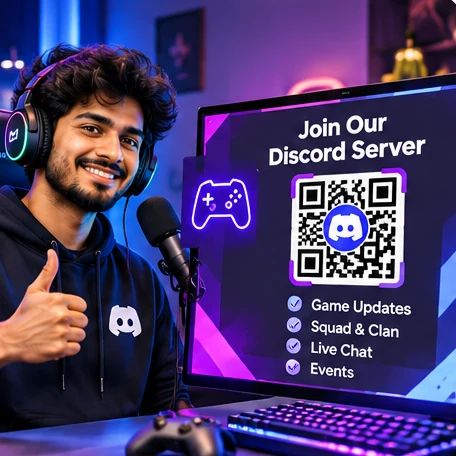
Communautés gaming
Streamers et équipes placent le code sur leurs overlays, panneaux et merch pour que les spectateurs rejoignent entre deux parties.
Faites entrer les gens sur votre serveur Discord en un scan.
Transformez votre lien d’invitation en QR code pour vos overlays de stream, événements gaming, affiches de club et flyers de communauté.
C’est Discord qui définit la durée de validité d’une invitation et qui peut l’utiliser : réglez-la avant de créer le code.
Streamers et équipes placent le code sur leurs overlays, panneaux et merch pour que les spectateurs rejoignent entre deux parties.
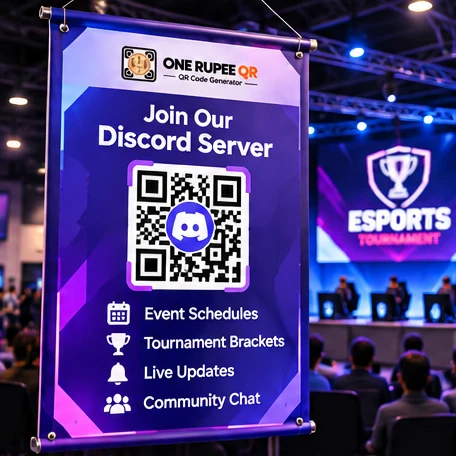
LAN parties, conventions et événements e-sport partagent un serveur pour les tableaux, horaires et annonces.
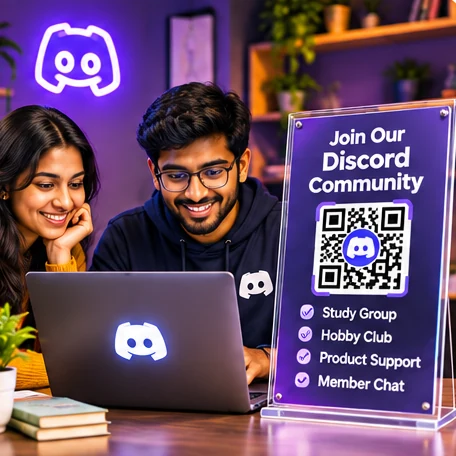
Groupes d’étude, clubs de loisirs et communautés de produits accueillent de nouveaux membres via flyers et emballages.
« Invitation invalide » ou « Cette invitation a peut-être expiré »
L’invitation a expiré, atteint sa limite d’utilisations ou a été révoquée. Créez une nouvelle invitation sans expiration et sans limite.
Les nouveaux membres ne voient rien
Vérifiez les permissions du rôle par défaut, et que les salons de bienvenue et de règles sont visibles par les nouveaux membres.
Le code ouvre un autre serveur
Vérifiez les fautes de frappe dans le code d’invitation. Si vous avez créé un code dynamique, mettez sa destination à jour vers la bonne invitation.
Les invitations sont révoquées quand elles fuitent, les serveurs sont reconstruits et les communautés déménagent. Si votre QR code est déjà imprimé sur du merch ou des banderoles, cela peut vouloir dire tout jeter.
Créez le code en dynamique, avec le suivi des scans activé, et vous pourrez le faire pointer vers une nouvelle invitation depuis votre tableau de bord : le code imprimé continue de fonctionner. Vous voyez aussi combien de personnes l’ont scanné à chaque événement.
Créez une invitation sur votre serveur, copiez le lien discord.gg, puis ouvrez l’onglet Réseaux sociaux dans le générateur ci-dessus, choisissez Discord et collez-le. Testez l’aperçu avec votre téléphone, puis enregistrez et téléchargez le PNG.
Oui, via un lien d’invitation vers ce serveur. Le scan ouvre l’invitation et l’on peut rejoindre depuis là. Un serveur ne peut pas s’ouvrir sans invitation, sauf s’il dispose d’un lien personnalisé public.
Oui, par défaut au bout de 7 jours. En créant l’invitation, vous pouvez choisir qu’elle n’expire jamais et retirer la limite d’utilisations. C’est Discord qui gère l’expiration, pas One Rupee QR.
L’invitation s’ouvre dans le navigateur. Sur ordinateur, on peut rejoindre via Discord dans le navigateur ; sur téléphone, Discord demande généralement d’ouvrir ou d’installer l’appli et de se connecter.
Oui. Utilisez une invitation sans expiration ni limite d’utilisations, téléchargez le PNG et ajoutez-le à vos affiches, badges ou écrans. Testez un exemplaire imprimé à sa taille réelle.
Sur votre serveur, choisissez « Inviter des gens » et copiez le lien. Dans les paramètres de l’invitation, réglez l’expiration sur « Jamais » et le nombre maximal d’utilisations sur « Aucune limite ». Vous devez avoir l’autorisation de créer des invitations.
Le lien cesse de fonctionner : un QR code statique qui le contient ne marche plus. Un code dynamique, créé avec le suivi des scans activé, peut pointer vers une nouvelle invitation depuis votre tableau de bord.
Scannez le code avec un téléphone qui n’est pas membre du serveur, et avec un autre sans Discord. Vérifiez que l’invitation ouvre le bon serveur et qu’elle n’a pas expiré.
Créez un QR code d’invitation Discord pour vos streams, événements et flyers. Votre premier QR code est gratuit.