
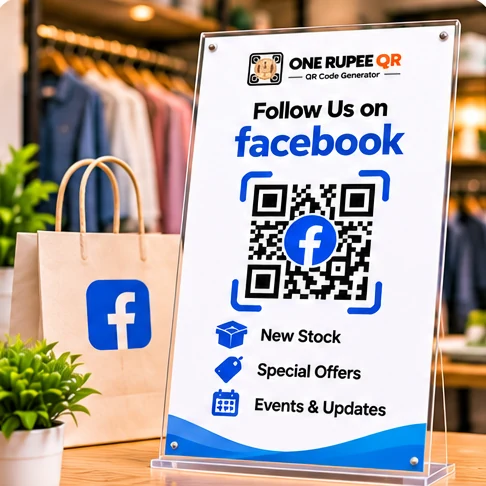
Butikker og boutiquer
En kode i kassen eller i vinduet inviterer kunder til å følge med for nye lager, tilbud og arrangementer.
Ta med folk fra butikkvinduet, disken eller eventstanden til Facebook-siden din i én skanning.
Lim inn sidelinken din, legg til logoen din og skriv ut en kode som gjør inngående kunder til følgere.
Begge fungerer i en QR-kode – velg den som samsvarer med hvem du vil at folk skal møte.
Du kan også bruke lenken til en offentlig Facebook gruppe eller begivenhet – enhver Facebook-lenke som åpnes i en nettleser fungerer.
Et trykt "Finn oss på Facebook" ber folk om å åpne appen, søke og velge riktig side blant flere med lignende navn. Mange gir opp før de finner deg. En QR-kode hopper over alt dette: én skanning åpner den nøyaktige siden din, klar til å følge.
Den fortsetter også å fungere når sidenavnet ditt er langt, bruker spesialtegn eller deler navn med en annen bedrift i nærheten.
En kode i kassen eller i vinduet inviterer kunder til å følge med for nye lager, tilbud og arrangementer.
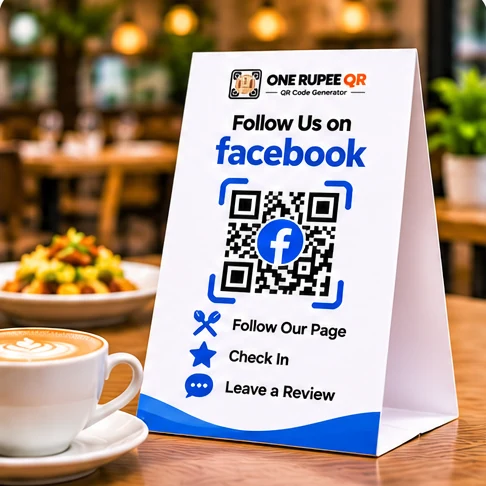
Sett den på bordkort og kvitteringer slik at middagsgjestene kan følge med, sjekke inn og legge igjen en anmeldelse.
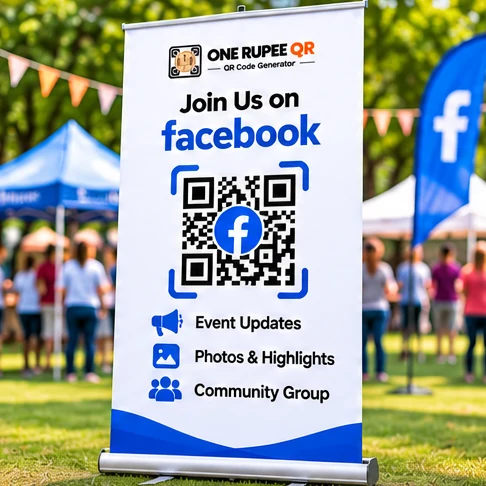
Plakater og boder kan sende folk til arrangementet eller gruppesiden for oppdateringer og bilder.
Sett det der folk pauser og har en grunn til å følge med.
Folk blir bedt om å logge inn
Facebook kan be besøkende som ikke er pålogget om å logge på før de viser mer. En offentlig bedriftsside viser mest uten å logge på.
Siden ble ikke funnet
Sjekk lenken for skrivefeil. Hvis du endret brukernavnet på siden din, oppdater koblingen – eller endre destinasjonen til en dynamisk kode.
En profil viser svært lite
Personlige profiler følger personverninnstillingene dine. For forretningsbruk, lenke til en side i stedet.
Kopier sidelenken din, åpne Sosial-fanen i generatoren ovenfor, velg Facebook og lim inn koblingen eller skriv @YourPageName. Legg til logo og farger, test forhåndsvisningen med telefonen din, lagre og last ned PNG.
Ja. Lim inn profilkoblingen din i stedet for en sidekobling. Husk at hva folk ser avhenger av personverninnstillingene dine, og noen besøkende kan bli bedt om å logge på.
QR-koden fungerer på samme måte – den åpner lenken du velger. En side er designet for bedrifter og er vanligvis offentlig, mens en profil er personlig og kontrollert av personverninnstillingene dine. For en butikk eller merke, bruk siden din.
Ja. Plasser koden der kundene venter eller betaler, legg til en klar grunn til å følge med som tilbud eller nytt lager, og hold den i øyehøyde. Med skannesporing på kan du se hvor mange personer som har skannet.
Ja. Uten appen åpnes lenken Facebook i telefonens nettleser. Facebook kan be besøkende som ikke er pålogget om å logge på for å se mer.
Åpne siden din og bruk del eller flere-menyen for å kopiere koblingen, eller kopier adressen fra nettleserens adresselinje. Det ser vanligvis ut som facebook.com/YourPageName.
Ja. Last ned PNG, plasser den på vinduet eller skiltet i øyehøyde med en kort oppfordring til handling, og gjør den stor nok til å skanne fra der folk står. Test det trykte skiltet med et par telefoner.
Skann forhåndsvisningen og en trykt prøve med en iPhone og en Android telefon, med og uten Facebook-appen. Sjekk at riktig side åpnes og at den viser hva du forventer uten å logge inn.
Lag en merkevare Facebook QR-kode for din butikk, kafé eller begivenhet. Din første QR-kode er gratis.